
Ya tienes preparada la lista de tu próximo viaje. Ahora necesitas una portada para el PDF, una miniatura para el enlace que enviarás a tus amigos o una imagen principal para el blog. Las fotos de stock resultan impersonales y pagar una herramienta de diseño por una sola imagen no tiene mucho sentido.
Con Bing AI Image Generator puedes resolverlo en pocos minutos. Es gratuito y está integrado en Bing y Microsoft Copilot.
Qué es Bing AI Image Generator
Bing AI Image Generator, también llamado Bing Image Creator, es la herramienta de Microsoft para crear imágenes a partir de texto. Escribes lo que quieres ver y recibes cuatro versiones.
Los prompts estructurados suelen funcionar especialmente bien: puedes indicar estilo, composición, colores y luz en una sola petición. Microsoft ofrece el generador dentro de Bing y Copilot.
Cada petición produce cuatro imágenes. Al principio del día dispones de varias generaciones rápidas o «boosts»; cuando se terminan, el proceso puede tardar más. No hace falta introducir una tarjeta.
Cómo usarlo en cuatro pasos
- Entra en bing.com/images/create.
- Si te lo pide, inicia sesión con una cuenta de Microsoft, Outlook o Hotmail. En Microsoft Edge la creación también puede estar disponible directamente en Copilot.
- Escribe el prompt y pulsa Create.
- Espera a que aparezcan las cuatro opciones, abre la que prefieras y usa Download.
No hay un panel interminable de ajustes ni un selector de modelos. Las imágenes se crean en formato cuadrado de manera predeterminada.
Si ninguna te convence, cambia unas palabras del prompt antes de volver a intentarlo. Afinar el encargo suele ayudar más que repetir exactamente el mismo texto.
Consejos para prompts de viaje
Esta fórmula es un buen punto de partida:
[Lugar o ambiente] + [Tema] + [Estilo] + [Luz o estado de ánimo]
Tres ejemplos:
- «Ilustración minimalista en acuarela de los tejados de Lisboa al atardecer, colores pastel, luz suave»
- «Conjunto de iconos vectoriales planos para una guía de ramen de Tokio, paleta terrosa cálida, fondo blanco»
- «Postal retro con el texto “Bali 2026”, palmeras, colores tropicales y textura de impresión antigua»
Tres detalles que marcan la diferencia:
- Indica un estilo. «Acuarela», «vector plano», «postal retro», «dibujo lineal» o «risografía» orientan mejor el resultado.
- Describe la luz. «Hora dorada», «luz suave de día nublado» o «noche de neón» definen gran parte del ambiente.
- Sé concreto. «Trattoria en Roma» funciona mejor que «restaurante en Europa».
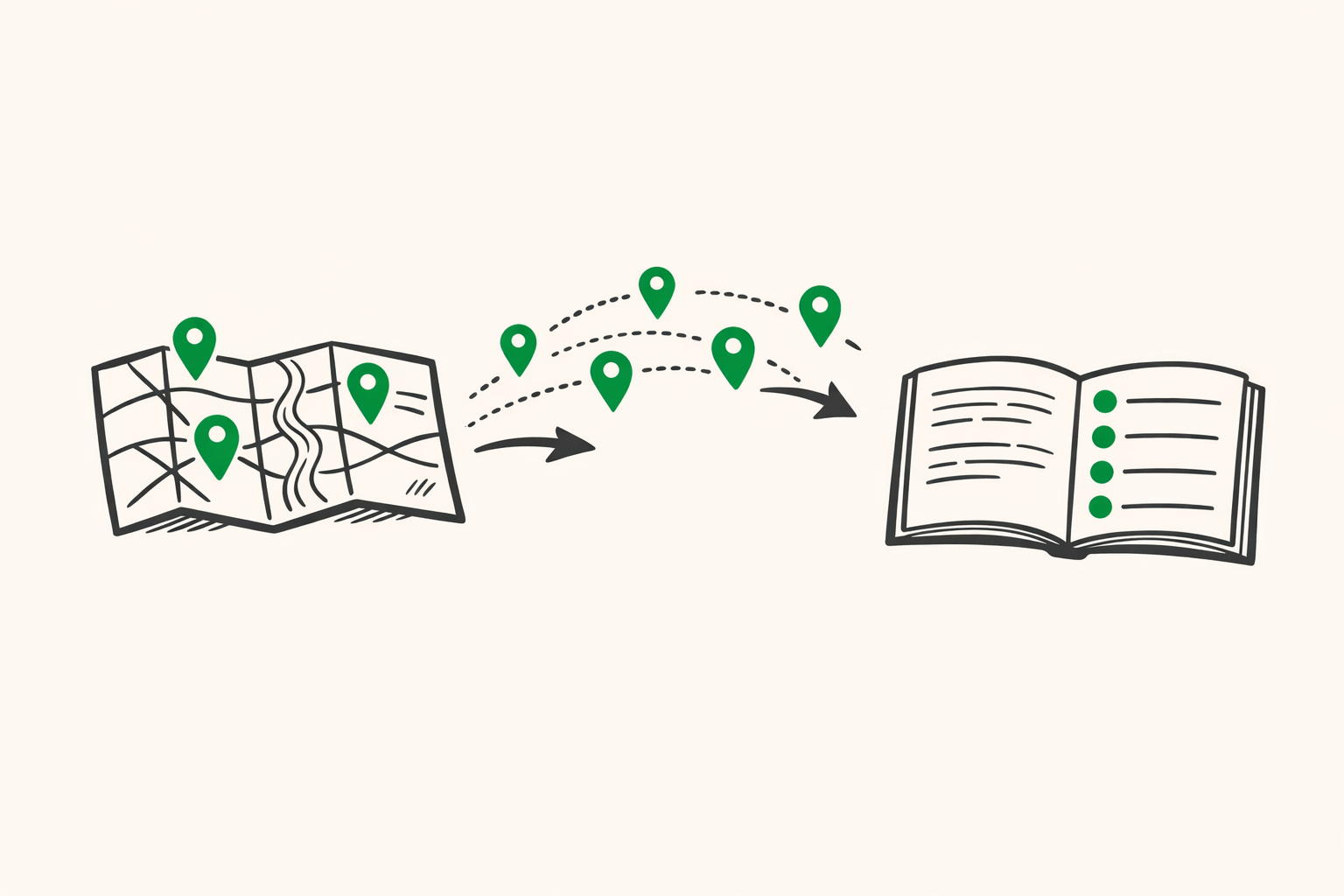
La ilustración de arriba se creó con este prompt en inglés, mucho más detallado y ceñido a la paleta de la marca:
Editorial flat illustration showing a folded paper map on the left with scattered location pins, the pins flowing through the air and landing into a neat numbered list inside an open printed travel guide booklet on the right, visual story of messy saved places being organized into a tidy exportable guide, palette strictly limited to: warm ivory cream background (#FAFAF5), charcoal dark line work (#1A1A1A), vibrant emerald green (#1EA94C) used only for the pins and the list bullets, clean minimal editorial magazine style, slight hand-drawn feel, generous white margins, no text, no letters, no numbers, no watermarks.
Cómo combinar las imágenes con tu lista
- Portada del PDF. Exporta tus sitios guardados de Google Maps a PDF y coloca la ilustración en la primera página. La lista empieza a parecer una pequeña guía.
- Vista previa de un enlace. Una imagen propia destaca más en WhatsApp, iMessage o un chat que el típico icono de mapa.
- Cabecera de un blog de viajes. Una ilustración con un estilo elegido a propósito tiene más personalidad que otra foto de stock conocida.
Si todavía no has exportado tus sitios, puedes hacerlo en ExportMyMap o con la extensión de Chrome.
Límites y uso comercial
Bing bloquea algunas categorías, entre ellas contenido explícito o violento y determinadas peticiones sobre personajes públicos, marcas y logotipos. Si el filtro rechaza tu prompt, reformúlalo de manera más neutral.
Las imágenes suelen poder utilizarse en guías personales, PDF y entradas de blog. Antes de una publicación comercial a gran escala, revisa las condiciones vigentes de Microsoft y la legislación de tu país. Las obras generadas íntegramente por IA no reciben la misma protección de derechos de autor en todas las jurisdicciones, por lo que no debes asumir que tienes derechos exclusivos.
Preguntas frecuentes
¿Es realmente gratis? Sí. Las generaciones rápidas son limitadas; después pueden tardar más.
¿Necesito iniciar sesión? Depende del navegador y del punto de acceso. Bing puede pedir una cuenta de Microsoft; en Edge la función también puede aparecer dentro de Copilot.
¿Puedo usar las imágenes con fines comerciales? En muchos casos sí. Consulta las condiciones actuales de Microsoft antes de publicar a gran escala.
¿Funciona en el móvil? Sí. Abre la página en el navegador del teléfono o utiliza la aplicación de Bing.
¿En qué se diferencia del generador de ChatGPT? Ambos crean buenas ilustraciones de viaje, pero tienen interfaces, límites y estilos distintos. Bing está estrechamente integrado en la búsqueda de Microsoft y Copilot.
Resumen
Una ilustración y tu lista exportada bastan para montar una guía presentable en pocos minutos. Escribe un prompt breve y concreto, elige la mejor versión y úsala como portada.
Exporta tus sitios guardados en ExportMyMap o con la extensión de Chrome.