
Votre liste pour le prochain voyage est prête. Il manque maintenant une couverture pour le PDF, une miniature pour le lien envoyé aux amis ou une image d’en-tête pour le blog. Les photos de stock sont souvent impersonnelles, et un outil de création payant paraît excessif pour une seule image.
Bing AI Image Generator permet de régler la question en quelques minutes. Le service est gratuit et intégré à Bing ainsi qu’à Microsoft Copilot.
Qu’est-ce que Bing AI Image Generator ?
Bing AI Image Generator, également appelé Bing Image Creator, est l’outil de création d’images à partir de texte de Microsoft. Vous décrivez la scène et il propose quatre variantes.
Les consignes structurées fonctionnent particulièrement bien : style, composition, couleurs et lumière peuvent tenir dans un seul prompt. Microsoft propose le générateur dans Bing et Copilot.
Chaque demande produit quatre images. Les premières générations de la journée utilisent des « boosts » rapides ; une fois ceux-ci épuisés, l’attente peut s’allonger. Aucune carte bancaire n’est requise.
L’utiliser en quatre étapes
- Ouvrez bing.com/images/create.
- Si le site le demande, connectez-vous avec un compte Microsoft, Outlook ou Hotmail. Dans Microsoft Edge, la création peut aussi être proposée directement par Copilot.
- Saisissez votre prompt et cliquez sur Create.
- Attendez les quatre résultats, ouvrez votre préféré puis utilisez Download.
Il n’y a ni longue page de réglages ni sélecteur de modèle. Le format carré est utilisé par défaut.
Si aucun résultat ne convient, modifiez quelques mots avant de relancer. Préciser la demande aide généralement davantage que répéter exactement le même texte.
Conseils de prompt pour les images de voyage
Cette formule constitue un bon départ :
[Lieu ou ambiance] + [Sujet] + [Style] + [Lumière ou atmosphère]
Trois exemples :
- « Illustration minimaliste à l’aquarelle des toits de Lisbonne à l’heure dorée, couleurs pastel, lumière douce »
- « Jeu d’icônes vectorielles plates pour un guide des ramen à Tokyo, palette chaude et terreuse, fond blanc »
- « Carte postale rétro portant les mots “Bali 2026”, palmiers, couleurs tropicales, texture d’impression ancienne »
Trois détails comptent vraiment :
- Précisez un style. « Aquarelle », « flat design », « carte postale rétro », « dessin au trait » ou « risographie » donnent une direction nette.
- Décrivez la lumière. « Heure dorée », « lumière douce sous un ciel couvert » ou « nuit au néon » façonnent l’atmosphère.
- Restez précis. « Trattoria à Rome » fonctionne mieux que « restaurant en Europe ».
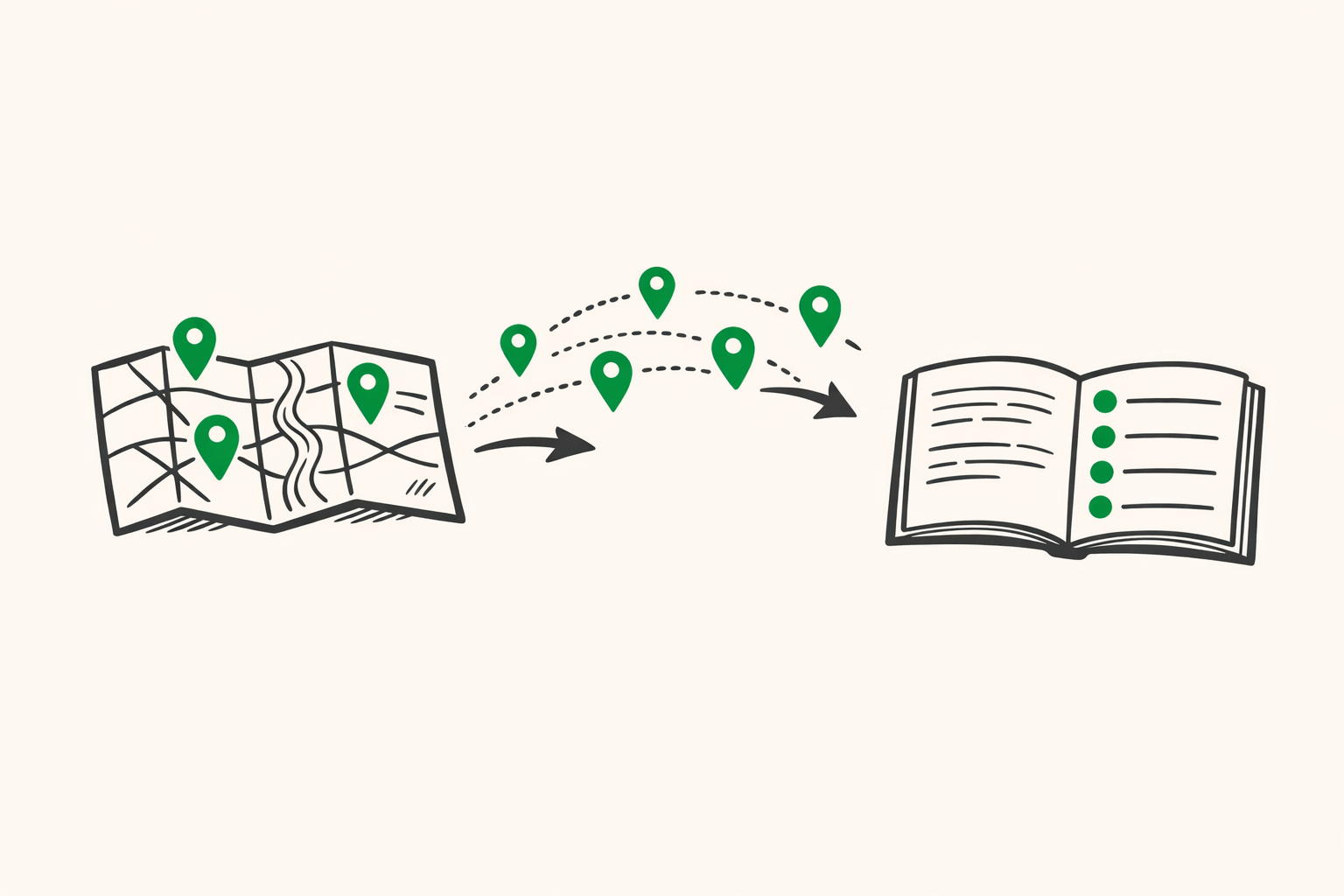
L’illustration en haut de cette page a été créée avec ce prompt anglais détaillé, qui impose aussi la palette de la marque :
Editorial flat illustration showing a folded paper map on the left with scattered location pins, the pins flowing through the air and landing into a neat numbered list inside an open printed travel guide booklet on the right, visual story of messy saved places being organized into a tidy exportable guide, palette strictly limited to: warm ivory cream background (#FAFAF5), charcoal dark line work (#1A1A1A), vibrant emerald green (#1EA94C) used only for the pins and the list bullets, clean minimal editorial magazine style, slight hand-drawn feel, generous white margins, no text, no letters, no numbers, no watermarks.
Utiliser les images avec votre liste de voyage
- Couverture du PDF. Exportez vos lieux Google Maps dans un PDF et placez l’illustration sur la première page. La liste prend aussitôt des airs de petit guide.
- Aperçu d’un lien partagé. Une image personnalisée attire davantage l’œil dans WhatsApp, iMessage ou un chat qu’une icône de carte générique.
- En-tête de blog. Une illustration au style assumé paraît plus personnelle qu’une énième photo de stock.
Si vous n’avez pas encore exporté vos lieux, faites-le sur ExportMyMap ou avec l’extension Chrome.
Limites et utilisation commerciale
Bing bloque certaines catégories, notamment les contenus explicites ou violents et certaines demandes concernant des personnalités, marques ou logos. Si le filtre refuse votre prompt, reformulez-le plus sobrement.
Les images conviennent généralement aux guides personnels, PDF et articles de blog. Avant une publication commerciale à grande échelle, consultez toutefois les conditions Microsoft en vigueur et le droit applicable dans votre pays. Les images entièrement produites par IA ne bénéficient pas partout de la même protection : n’en déduisez pas que vous disposez automatiquement de droits exclusifs.
Questions fréquentes
Est-ce vraiment gratuit ? Oui. Le nombre de générations rapides est limité ; les suivantes peuvent prendre plus de temps.
Faut-il se connecter ? Cela dépend du navigateur et du point d’accès. Bing peut demander un compte Microsoft ; dans Edge, la fonction peut aussi apparaître dans Copilot.
Puis-je utiliser les images à des fins commerciales ? Dans de nombreux cas, oui. Vérifiez les conditions Microsoft actuelles avant toute publication importante.
Est-ce disponible sur mobile ? Oui. Ouvrez la page dans un navigateur mobile ou utilisez l’application Bing.
Quelle différence avec le générateur d’images de ChatGPT ? Les deux savent créer de bonnes illustrations de voyage, mais leur interface, leurs limites et leur style diffèrent. Bing est étroitement intégré à la recherche Microsoft et à Copilot.
En résumé
Une illustration et une liste exportée suffisent pour obtenir un guide présentable en quelques minutes. Écrivez un prompt court et précis, choisissez la meilleure variante et placez-la en couverture.
Exportez vos lieux sur ExportMyMap ou avec l’extension Chrome.