
다음 여행을 위한 장소 목록을 만들었다면 PDF 표지, 친구에게 보낼 링크의 미리보기, 여행 블로그 상단에 넣을 이미지도 필요할 수 있습니다. 스톡 사진은 개성이 없고, 이미지 한 장 때문에 유료 디자인 도구를 쓰기는 부담스럽습니다.
Bing AI 이미지 생성기를 이용하면 약 1분 만에 이미지를 만들 수 있습니다. 무료로 제공되며 Microsoft의 이미지 모델을 사용합니다. Microsoft Edge에서는 로그인하지 않고도 바로 실행할 수 있습니다.
Bing AI 이미지 생성기란 무엇입니까?
Bing AI 이미지 생성기(Bing Image Creator)는 Microsoft가 제공하는 무료 텍스트 이미지 생성 도구입니다. 원하는 장면을 글로 입력하면 이미지 네 장을 만들어 줍니다.
이 도구는 이름만 바꾼 OpenAI 엔진이 아니라 Microsoft가 만든 이미지 생성 모델을 사용합니다. 편집 디자인이나 콘셉트 이미지에 맞게 조정되어 있어 색상 코드, 구도, 스타일 조건을 구체적으로 적으면 비교적 잘 반영합니다. Bing과 Copilot에서 무료로 사용할 수 있습니다.
프롬프트 하나를 입력할 때마다 이미지 네 장이 나옵니다. 하루에 약 15번은 빠른 "부스트" 생성이 적용되고, 이를 모두 써도 속도만 느려질 뿐 계속 만들 수 있습니다. 신용카드를 등록하거나 유료 플랜으로 업그레이드할 필요도 없습니다.
4단계 사용 방법
- bing.com/images/create로 이동합니다.
- Microsoft, Outlook 또는 Hotmail 계정으로 로그인하세요. Microsoft Edge에서 Copilot가 로그인 없이 이미지를 생성할 수 있다면 이 단계는 건너뛰어도 됩니다. 다른 브라우저에서는 무료 계정을 만들면 됩니다.
- 상자에 프롬프트를 입력하고 만들기를 클릭합니다.
- 5~15초 정도 기다리면 이미지 네 장이 나타납니다. 마음에 드는 이미지를 클릭해 크게 연 다음 다운로드를 누르세요.
별도의 설정 패널이나 모델 선택 화면은 없습니다. Bing은 기본적으로 1024×1024 정사각형 이미지를 만듭니다.
결과가 마음에 들지 않으면 같은 프롬프트에서 만들기를 다시 누르세요. 새로운 이미지 네 장이 생성됩니다. 다만 같은 문장을 반복하는 것보다 프롬프트를 조금 수정하는 편이 결과를 개선하기 쉽습니다.
여행 이미지를 위한 프롬프트 작성법
좋은 AI 이미지는 구조화된 프롬프트에서 나옵니다. 다음 공식을 사용하세요.
[장소 또는 분위기] + [주체] + [스타일] + [조명 또는 분위기]
여행에 초점을 맞춘 효과적인 세 가지 예:
- "황금 시간, 파스텔 색상, 부드러운 빛의 리스본 옥상을 그린 미니멀리스트 수채화 그림"
- "도쿄 라면 가이드를 위한 플랫 벡터 아이콘 세트, 따뜻한 흙색 팔레트, 흰색 배경"
- "'Bali 2026'이라는 단어, 야자수, 열대 색상, 빈티지 인쇄 질감이 있는 복고풍 엽서 디자인"
실질적인 변화를 가져오는 세 가지 팁:
- 스타일 이름을 지정합니다. "수채화", "플랫 벡터", "레트로 엽서", "선 그리기", "리소그래프 인쇄"는 모두 스타일 단어가 없는 것보다 더 나은 결과를 제공합니다.
- 조명 신호를 추가하세요. "황금 시간", "부드러운 흐린 빛", "네온 밤"은 다른 어떤 단어보다 분위기를 더 잘 형성합니다.
- 구체적으로 작성하세요. 항상 '로마의 트라토리아'가 '유럽의 레스토랑'보다 낫습니다.
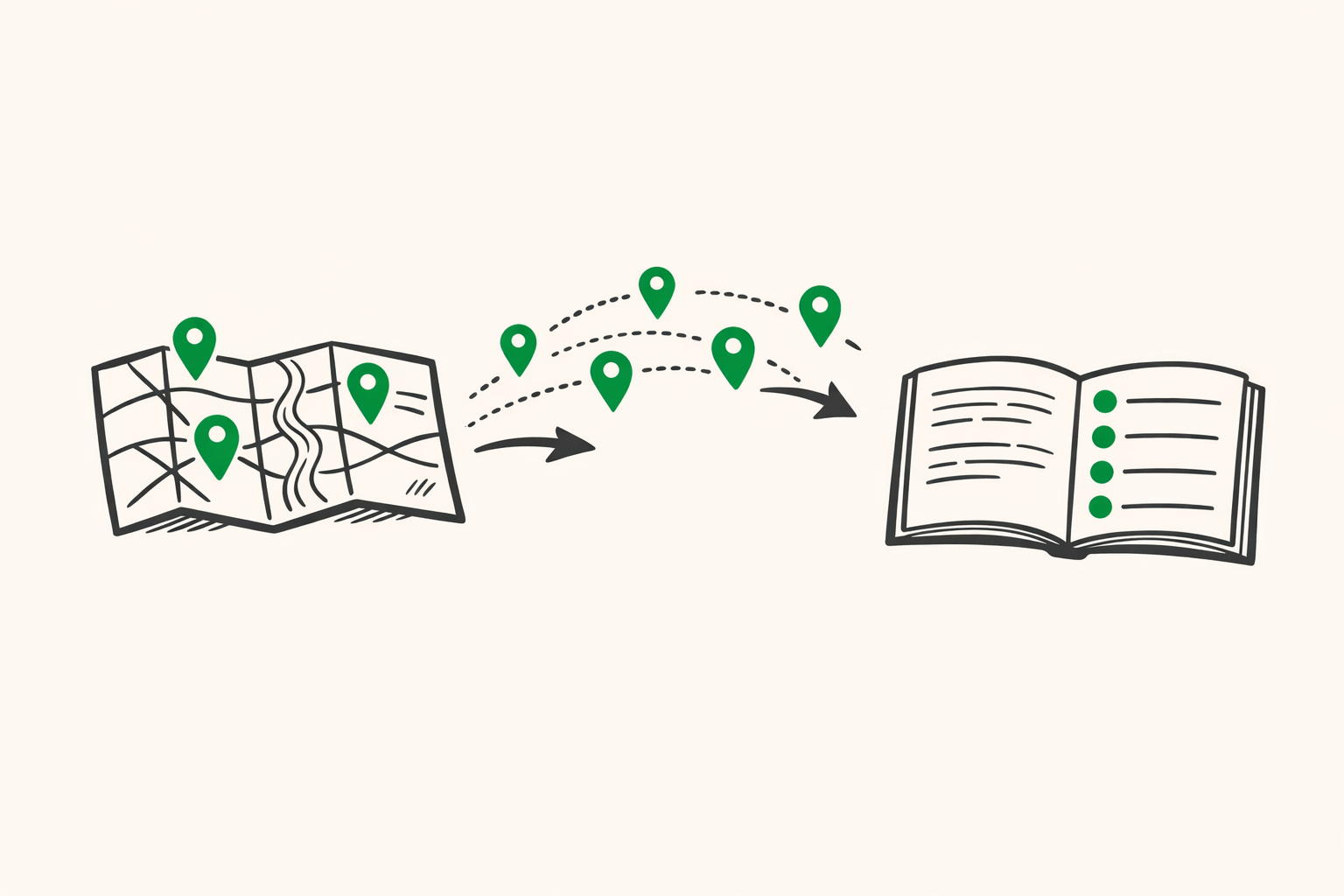
이 글 상단의 이미지를 만들 때 사용한 프롬프트는 다음과 같습니다. 여행 안내서 콘셉트에 브랜드 색상을 구체적으로 지정한 예입니다.
왼쪽에 흩어진 위치 핀이 있는 접힌 종이 지도, 공기를 통해 흐르는 핀이 오른쪽에 열려 있는 인쇄된 여행 가이드 소책자 내부의 깔끔한 번호 목록에 착지하는 것을 보여주는 사설 평면 그림, 깔끔하게 내보낼 수 있는 가이드로 정리되어 지저분하게 저장된 장소에 대한 시각적 스토리, 팔레트는 엄격하게 제한됩니다: 따뜻한 아이보리 크림색 배경(#FAFAF5), 차콜색 어두운 선 작업(#1A1A1A), 핀과 목록에만 사용되는 생동감 넘치는 에메랄드 그린(#1EA94C) 글머리 기호, 깔끔하고 최소한의 편집 잡지 스타일, 약간의 손으로 그린 느낌, 넉넉한 흰색 여백, 텍스트 없음, 문자 없음, 숫자 없음, 워터마크 없음.
여행 목록에 이미지 사용
AI 이미지는 다음과 같은 곳에 활용할 수 있습니다.
- PDF 표지. ExportMyMap으로 Google Maps 저장 장소를 PDF로 내보낸 뒤 첫 페이지 상단에 생성 이미지를 넣으세요. 단순한 데이터 목록이 아니라 완성된 여행 안내서처럼 보입니다.
- 공유 링크 미리보기. 여행 목록을 친구에게 보낼 때 채팅 미리보기에 맞춤 대표 이미지를 사용하면 일반 지도 아이콘보다 눈에 잘 띕니다.
- 여행 블로그 대표 이미지. 여행 후기를 쓸 때 흔한 스톡 사진 대신 글의 분위기에 맞춘 이미지를 사용할 수 있습니다.
저장한 장소의 내보내기 파일이 아직 없다면 exportmymap.com을 방문하거나 Chrome Extension을 설치하세요.
제한 사항 및 상업적 사용
Bing은 유명인의 실제 얼굴, 상표와 로고, 노골적인 콘텐츠, 폭력적이거나 혐오적인 내용 등 일부 요청을 차단합니다. 프롬프트가 필터에 걸리면 구체적인 오류 없이 결과가 비어 있을 수 있습니다. 이때는 표현을 바꿔 다시 시도하세요.
Microsoft 약관에 따르면 생성 이미지를 여행 안내서, PDF, 블로그 글 등 개인·상업 프로젝트에 사용할 수 있습니다. 다만 대부분의 지역에서는 AI 결과물 자체가 저작권 보호 요건을 충족하지 못할 수 있어 누구도 이미지를 독점적으로 소유하지 못할 가능성이 있습니다. 개인 여행 안내서에 쓰는 데에는 보통 문제가 없습니다.
자주 묻는 질문
정말 무료인가요? 네. 하루에 약 15번은 빠르게 생성되며, 그 이후에는 속도가 느려지지만 계속 사용할 수 있습니다. 작업 중 결제를 요구하지 않습니다.
로그인해야 하나요? Microsoft Edge에서는 Copilot로 로그인 없이 생성할 수 있습니다. Chrome, Safari, Firefox에서는 무료 Microsoft 계정이 필요합니다.
이미지를 상업적으로 사용할 수 있습니까? 예, 대부분의 경우 가능합니다. Microsoft의 콘텐츠 약관은 상업적 사용을 허용합니다. 대규모로 게시하기 전에 서비스 계약을 읽어보세요.
모바일에서도 작동하나요? 네. 모바일 브라우저에서 bing.com/images/create를 열거나 Bing 앱을 사용하세요. 사용 방법은 데스크톱과 거의 같습니다.
ChatGPT의 이미지 생성기와 비교하면 어떻습니까? 서로 다른 모델에서 실행됩니다. Bing은 Microsoft의 자체 이미지 엔진을 사용하고 ChatGPT는 OpenAI의 DALL-E를 사용합니다. 둘 다 고품질의 결과를 생성합니다. Bing은 무료이고 Copilot에 긴밀하게 통합된다는 장점이 있는 반면, DALL-E는 포토리얼리즘에 더 강한 경향이 있습니다.
요약
무료 AI 이미지와 내보낸 여행 목록만으로도 몇 분 안에 보기 좋은 가이드를 만들 수 있습니다. 짧고 구체적인 프롬프트를 쓰고, 네 개의 결과 중 가장 마음에 드는 이미지를 골라 PDF 표지에 넣어 보세요.