
次の旅行に向けて場所のリストを作ったら、PDF の表紙、友人へ送るリンクのサムネイル、旅行ブログのメイン画像も欲しくなるかもしれません。ストックフォトでは個性が出にくく、画像を 1 枚作るだけのために有料のデザインツールを契約するのも大げさです。
Bing の AI Image Generator なら、約 1 分で画像を作成できます。無料で利用でき、Microsoft の AI 画像モデルで動作します。Microsoft Edge の Copilot では、サインインせずに使える場合もあります。
Bing AI 画像ジェネレーターとは何ですか?
Bing AI Image Generator(Bing Image Creator とも呼ばれます)は、Microsoft が提供する無料の画像生成ツールです。作りたい画像を文章で入力すると、4 枚の候補が生成されます。
内部では Microsoft の画像生成モデルが使われています。編集イラスト、コンセプト画像、デザイン重視の指示に向いており、カラーコード、構図、スタイルなどを具体的に指定すると反映されやすくなります。Microsoft は Bing と Copilot からこの機能を無料で提供しています。
1 回のプロンプトで 4 枚の画像が生成されます。1 日あたり約 15 回は「ブースト」によって高速に処理され、それ以降も速度を落として生成できます。クレジットカードの登録や有料プランへの切り替えは求められません。
4 ステップで使う方法
- bing.com/images/create に移動します。
- Microsoft、Outlook、または Hotmail のアカウントでサインインします。Microsoft Edge の Copilot では、サインインせずに生成できる場合があります。他のブラウザーでアカウントがなければ、無料で作成できます。
- ボックスにプロンプトを入力し、作成 をクリックします。
- 5~15 秒ほど待ちます。4 枚の候補から 1 枚をクリックしてフルサイズで開き、[ダウンロード] ボタンで保存します。
手順はこれだけです。複雑な設定パネル、画像サイズの選択画面、モデルの切り替えはありません。Bing では標準で正方形の 1024×1024 画像が生成されます。
4 枚とも気に入らなければ、同じプロンプトで [作成] をもう一度クリックすると、新しい候補が生成されます。ただし、同じ文章のまま繰り返すより、プロンプトを少し調整した方が狙った結果に近づきやすくなります。
旅行画像を作るための簡単なヒント
優れた AI 画像は構造化されたプロンプトから生まれます。次の式を使用します。
[場所または雰囲気] + [主題] + [スタイル] + [照明または雰囲気]
旅行向けのプロンプト例を 3 つ紹介します。
- 「黄金時間のリスボンの屋根のミニマリストの水彩イラスト、パステルカラー、柔らかな光」
- 「東京ラーメン ガイド用のフラット ベクトル アイコン セット、温かみのある素朴なパレット、白い背景」
- 「「バリ 2026」という言葉が入ったレトロなポストカード デザイン、ヤシの木、トロピカル カラー、ヴィンテージ プリント テクスチャー」
大きな違いを生む 3 つのヒント:
- スタイルに名前を付けます。 「水彩」、「フラット ベクター」、「レトロ ポストカード」、「線画」、「リソグラフ プリント」はすべて、スタイル ワードをまったく付けないよりも良い結果をもたらします。
- 光を指定する。 「ゴールデンアワー」「柔らかな曇りの光」「ネオンに照らされた夜」のような言葉で、画像の雰囲気が大きく変わります。
- 具体的に書く。 「ヨーロッパのレストラン」より「ローマのトラットリア」の方が、狙いが伝わりやすくなります。
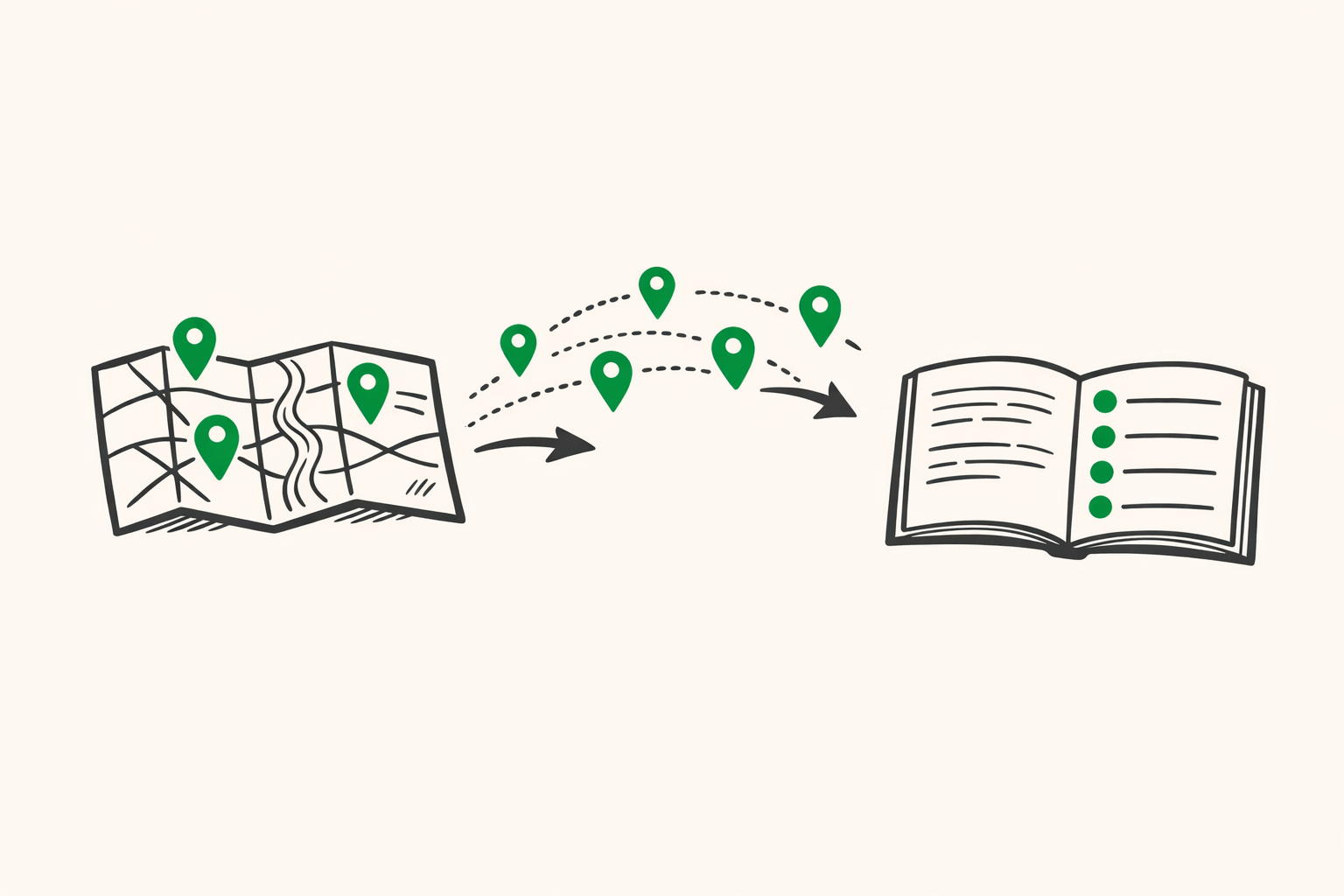
この記事の冒頭にあるイラストには、次のプロンプトを使いました。旅行ガイドの構図と、厳密なブランドカラーパレットを組み合わせた具体的な例です。
左側に位置ピンが散らばった折り畳まれた紙の地図を示す編集用のフラットなイラスト。ピンは空気中を流れ、右側の開いた印刷された旅行ガイド小冊子の内側に整然と番号が付けられたリストに着陸します。保存された乱雑な場所のビジュアルストーリーがきちんとしたエクスポート可能なガイドに整理されます。パレットは厳密に限定されています: 温かみのあるアイボリークリーム色の背景 (#FAFAF5)、チャコールダークの線画 (#1A1A1A)、ピンとリストのみに使用される鮮やかなエメラルドグリーン (#1EA94C)箇条書き、クリーンで最小限の編集雑誌スタイル、わずかな手描きの雰囲気、たっぷりとした白い余白、テキスト、文字、数字、透かしはありません。
旅行リストで画像を使用する
作成した AI 画像は、旅行リストの次のような場所で使えます。
- PDF の表紙。 Google Maps に保存した場所を ExportMyMap で PDF にエクスポートし、AI 画像を最初のページのヘッダーに使います。スプレッドシートの印刷物ではなく、小さな旅行ガイドらしい見た目になります。
- 共有リンクのプレビュー。 旅行リストを友人へ送る際、汎用の地図アイコンではなく内容に合ったメイン画像を表示できます。
- 旅行ブログのメイン画像。 後から旅行記を書く場合も、よく見かけるストックフォトより、記事の雰囲気に合わせた画像を用意できます。
保存した場所をまだエクスポートしていない場合は、exportmymap.com または Chrome 拡張機能 から作成できます。
制限と商用利用
Bing は、著名人の顔、商標登録されたブランドやロゴ、露骨な表現、暴力的・差別的な内容など、いくつかのカテゴリを制限しています。プロンプトがフィルターに該当すると、結果が表示されないことがあります。その場合は表現を変えて試してください。
Microsoft の規約では、生成された画像を旅行ガイド、PDF、ブログ投稿などの個人および商用プロジェクトに使用できます。多くの法域では AI 出力が著作権保護の対象にならないため、通常、画像を独占的に所有できる人はいません。個人的な旅行ガイドに使うには十分です。
よくある質問
本当に無料ですか? はい。1 日あたり約 15 回は高速で生成でき、その後も低速で利用できます。途中で支払いを求められることはありません。
サインインする必要がありますか? Microsoft Edge の Copilot では、アカウントなしで画像を生成できる場合があります。Chrome、Safari、Firefox では無料の Microsoft アカウントが必要です。
画像を商業的に使用できますか? はい、ほとんどの目的に使用できます。Microsoft のコンテンツ規約では商用利用が許可されています。大規模に公開する前にサービス契約をお読みください。
モバイルでも動作しますか? はい。モバイル ブラウザーで bing.com/images/create を開くか、Bing アプリを使用します。エクスペリエンスはデスクトップと同じです。
ChatGPT の画像ジェネレーターと比較するとどうですか? これらは異なるモデルで実行されます。Bing は Microsoft 独自の画像エンジンを使用し、ChatGPT は OpenAI の DALL-E を使用します。どちらも高品質の結果をもたらします。Bing は無料で Copilot に緊密に統合されているという点で優れていますが、DALL-E はフォトリアリズムに優れている傾向があります。
まとめ
無料の AI 画像とエクスポート済みの旅行リストを組み合わせれば、共有しやすい見栄えの良いガイドを数分で作れます。短く具体的なプロンプトを書き、4 枚の候補から最も良い画像を選んで PDF の表紙に使ってください。
保存した場所は exportmymap.com または Chrome 拡張機能 からエクスポートできます。