
Du hast eine Liste für die nächste Reise zusammengestellt. Jetzt fehlt noch ein Titelbild für das PDF, ein Vorschaubild für den Link an Freunde oder ein Aufmacher für den Reiseblog. Stockfotos wirken austauschbar, und ein kostenpflichtiges Designtool wäre für ein einziges Bild übertrieben.
Mit Bings AI Image Generator ist das in wenigen Minuten erledigt. Das Tool ist kostenlos und direkt über Bing beziehungsweise Microsoft Copilot erreichbar.
Was ist der Bing AI Image Generator?
Der Bing AI Image Generator, auch Bing Image Creator genannt, ist Microsofts Text-zu-Bild-Werkzeug. Du beschreibst das gewünschte Motiv und erhältst vier Varianten.
Das Modell kommt besonders gut mit strukturierten Vorgaben zurecht: Stil, Komposition, Farben und Licht lassen sich in einem einzigen Prompt festlegen. Microsoft bietet den Generator in Bing und Copilot an.
Pro Anfrage entstehen vier Bilder. Für die ersten Generierungen am Tag stehen schnelle „Boosts“ zur Verfügung; danach kann die Erstellung länger dauern. Eine Kreditkarte ist dafür nicht nötig.
So funktioniert es in vier Schritten
- Öffne bing.com/images/create.
- Melde dich bei Bedarf mit einem Microsoft-, Outlook- oder Hotmail-Konto an. In Microsoft Edge kann die Bilderstellung auch direkt über Copilot verfügbar sein.
- Gib deinen Prompt ein und klicke auf Create.
- Warte auf die vier Ergebnisse, öffne deinen Favoriten und lade ihn über Download herunter.
Es gibt keine lange Einstellungsseite und keinen Modellwähler. Die Bilder werden standardmäßig quadratisch erzeugt.
Wenn keine Variante passt, ändere lieber zwei oder drei Wörter im Prompt, statt ihn unverändert immer wieder abzusenden. Kleine Präzisierungen machen meist den größeren Unterschied.
Prompt-Tipps für Reisebilder
Ein brauchbarer Aufbau ist:
[Ort oder Stimmung] + [Motiv] + [Stil] + [Licht oder Atmosphäre]
Drei Beispiele:
- „Minimalistische Aquarellillustration der Dächer von Lissabon zur goldenen Stunde, Pastellfarben, weiches Licht“
- „Flaches Vektor-Icon-Set für einen Tokio-Ramen-Guide, warme erdige Farbpalette, weißer Hintergrund“
- „Retro-Postkarte mit dem Text ‚Bali 2026‘, Palmen, tropische Farben, alte Druckstruktur“
Drei Details helfen besonders:
- Stil nennen. „Aquarell“, „Flat Vector“, „Retro-Postkarte“, „Strichzeichnung“ oder „Risodruck“ liefern eine klarere Richtung.
- Licht vorgeben. „Goldene Stunde“, „weiches bedecktes Licht“ oder „Neonnacht“ bestimmen die Stimmung.
- Konkret bleiben. „Trattoria in Rom“ funktioniert besser als „Restaurant in Europa“.
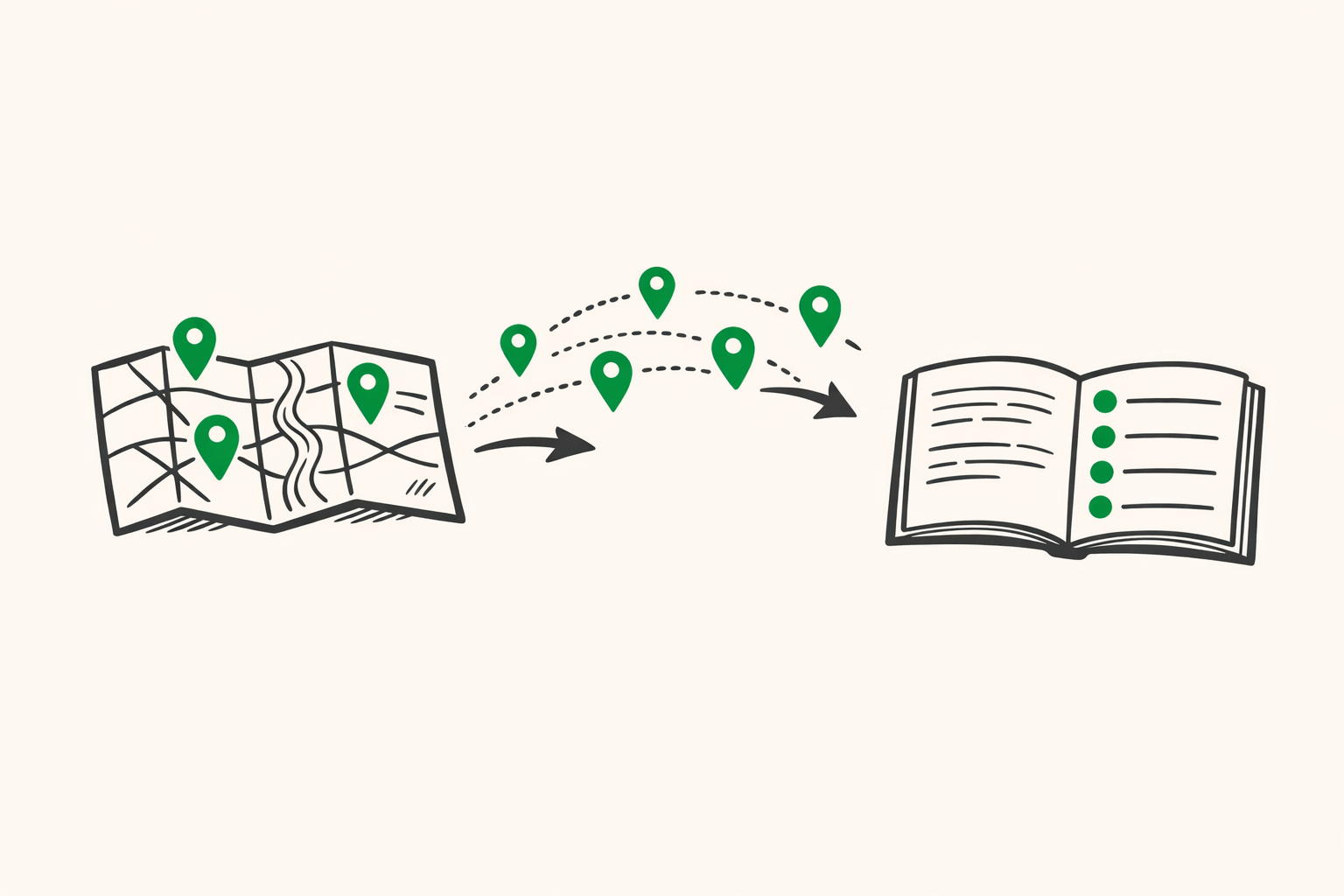
Das Bild oben entstand mit diesem ausführlichen englischen Prompt, der Motiv und Markenfarben sehr eng vorgibt:
Editorial flat illustration showing a folded paper map on the left with scattered location pins, the pins flowing through the air and landing into a neat numbered list inside an open printed travel guide booklet on the right, visual story of messy saved places being organized into a tidy exportable guide, palette strictly limited to: warm ivory cream background (#FAFAF5), charcoal dark line work (#1A1A1A), vibrant emerald green (#1EA94C) used only for the pins and the list bullets, clean minimal editorial magazine style, slight hand-drawn feel, generous white margins, no text, no letters, no numbers, no watermarks.
Bilder zusammen mit deiner Reiseliste verwenden
- PDF-Titelbild. Exportiere deine gespeicherten Google-Maps-Orte als PDF und setze das Bild auf die erste Seite. Aus einer Liste wird ein kleiner Reiseführer.
- Vorschau für einen geteilten Link. Ein eigenes Motiv fällt in WhatsApp, iMessage oder einem Chat stärker auf als ein allgemeines Kartensymbol.
- Aufmacher im Reiseblog. Eine bewusst gewählte Illustration wirkt persönlicher als ein bekanntes Stockfoto.
Falls du deine Orte noch nicht exportiert hast, geht das auf ExportMyMap oder mit der Chrome-Erweiterung.
Grenzen und kommerzielle Nutzung
Bing blockiert bestimmte Inhalte, etwa explizite oder gewalttätige Motive sowie manche Anfragen zu bekannten Personen, Marken und Logos. Wenn ein Prompt am Filter hängen bleibt, formuliere ihn sachlicher und versuche es erneut.
Für persönliche Reiseführer, PDF-Dateien und Blogbeiträge lassen sich die erzeugten Bilder in der Regel verwenden. Bei größeren kommerziellen Veröffentlichungen solltest du trotzdem die aktuellen Microsoft-Bedingungen und die Rechtslage in deinem Land prüfen. Rein KI-generierte Bilder genießen nicht überall denselben Urheberrechtsschutz, du erhältst daran also nicht automatisch exklusive Rechte.
Häufige Fragen
Ist das wirklich kostenlos? Ja. Schnelle Generierungen sind begrenzt; danach kann die Erstellung langsamer werden.
Brauche ich ein Konto? Das hängt vom Einstiegspunkt und Browser ab. Bing kann eine Microsoft-Anmeldung verlangen; in Edge ist die Funktion teilweise direkt über Copilot erreichbar.
Darf ich die Bilder kommerziell nutzen? Für viele Zwecke ja. Prüfe vor einer Veröffentlichung in größerem Umfang die aktuellen Microsoft-Nutzungsbedingungen.
Funktioniert es auf dem Smartphone? Ja. Öffne die Seite im mobilen Browser oder verwende die Bing-App.
Wie unterscheidet sich das von ChatGPTs Bildgenerator? Beide können hochwertige Reiseillustrationen erstellen, bieten aber unterschiedliche Bedienung, Limits und Stile. Bing ist eng in Microsofts Suche und Copilot eingebunden.
Fazit
Eine gute Illustration und eine exportierte Reiseliste ergeben in wenigen Minuten einen vorzeigbaren Guide. Schreib einen kurzen, konkreten Prompt, wähle die beste Variante und setze sie als Titelbild ein.
Exportiere deine gespeicherten Orte auf ExportMyMap oder mit der Chrome-Erweiterung.