
Abres Destacados en Google Maps desde el ordenador, bajas hasta el final y el contador se queda en 200. Sin embargo, junto a tu perfil aparece que has guardado cientos o incluso miles de sitios. No has perdido nada: la vista de escritorio simplemente deja de mostrar la lista después de 200 entradas.
Hay dos formas de sortearlo. La primera sirve cuando apenas has superado el límite; la segunda usa Google Takeout y funciona con listas de cualquier tamaño.
Por qué solo ves 200 sitios
El límite pertenece a la interfaz de escritorio, no a tu cuenta. Google conserva todos los sitios que has marcado, pero la lista del navegador solo representa los primeros 200.
Las aplicaciones de Google Maps para iPhone y Android sí suelen mostrar la lista completa. Si el móvil indica 1.247 sitios y el portátil exactamente 200, es el mismo problema de interfaz, no una pérdida de datos.
Solución 1: añade el exceso a otras listas
Si tienes entre 210 y 250 sitios, dividirlos es lo más rápido. Un lugar puede pertenecer a varias listas de Google Maps a la vez, así que no hace falta quitarle la estrella.
- Abre Destacados en el móvil.
- Elige una categoría abundante, como restaurantes, hoteles o museos.
- Pulsa Guardar y añade esos sitios a una lista propia. Déjalos también en Destacados.
- Cuando la selección que quieres exportar tenga menos de 200 entradas, ábrela en el ordenador.
- Inicia la extensión ExportMyMap, elige la lista y expórtala.
Además de conservar la estrella original, tendrás una colección algo más ordenada. Por encima de unos 250–300 sitios, repetir esto a mano deja de compensar; ahí entra Takeout.
Solución 2: Google Takeout para cualquier cantidad
Google Takeout es la herramienta oficial para descargar tus datos. No depende de la lista visible en el navegador y entrega directamente el archivo con los sitios guardados.
El inconveniente es que Takeout devuelve datos en bruto con identificadores y coordenadas, no direcciones, teléfonos, horarios, webs o valoraciones. La importación de Takeout de ExportMyMap añade esos datos después de subir el archivo.
Paso 1: abre Google Takeout y selecciona Maps (tus sitios) {#step-1-select-maps-your-places}
Entra en takeout.google.com con la cuenta que contiene los sitios.
Pulsa primero Desmarcar todo. Después busca Maps (tus sitios) y marca solo esa casilla.
Maps (tus sitios) — Registros de tus sitios destacados y reseñas.
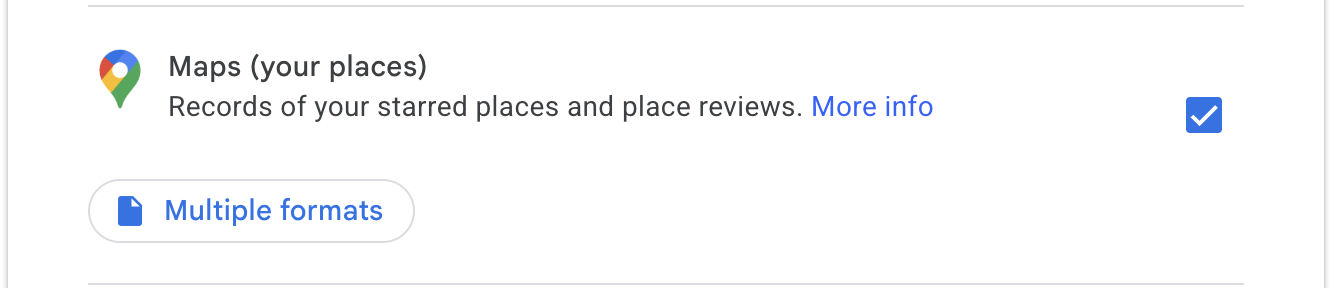
No marques la entrada independiente Maps sin «tus sitios». Esa contiene contribuciones, ediciones y otros datos, no la lista que buscamos.
Paso 2: pulsa Siguiente paso {#step-2-next-step}
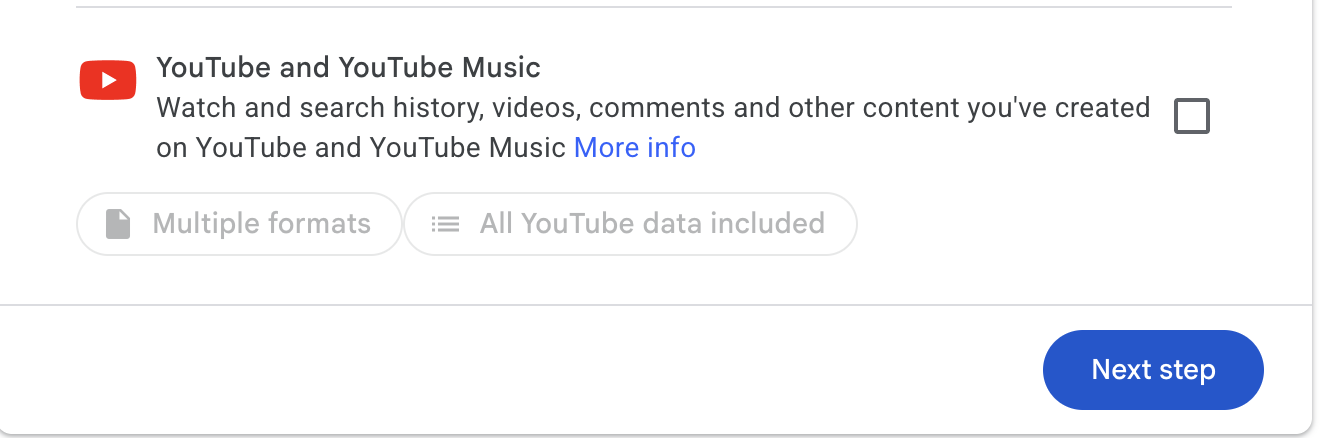
Comprueba que el resto de productos está desactivado, baja y pulsa Siguiente paso.
Paso 3: exporta una vez {#step-3-create-export}
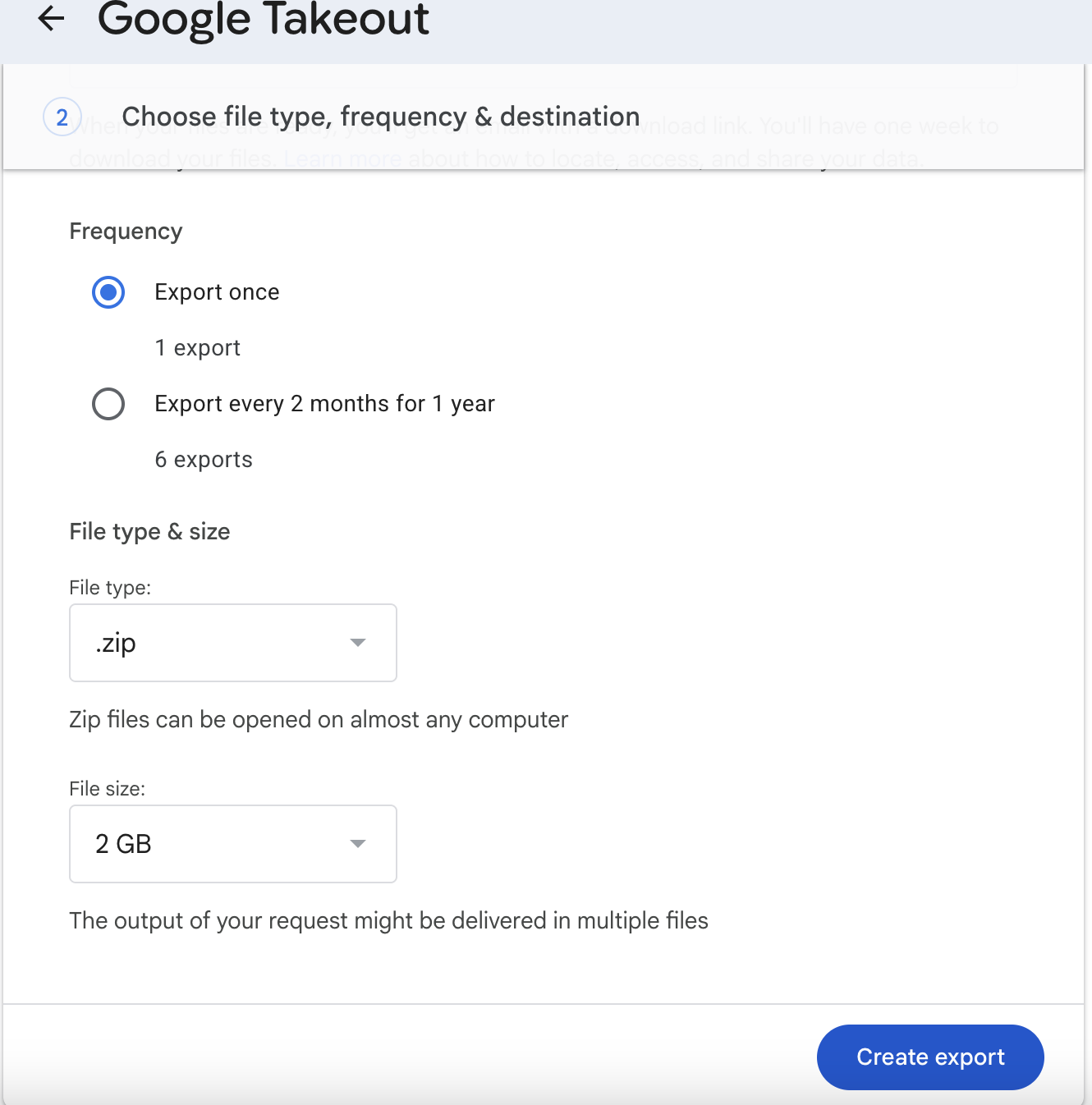
En la pantalla siguiente elige:
- Frecuencia: Exportar una vez;
- Tipo de archivo: .zip;
- Tamaño: 2 GB es más que suficiente para una lista de sitios.
Pulsa Crear exportación.
Paso 4: espera a Google {#step-4-wait-for-google}
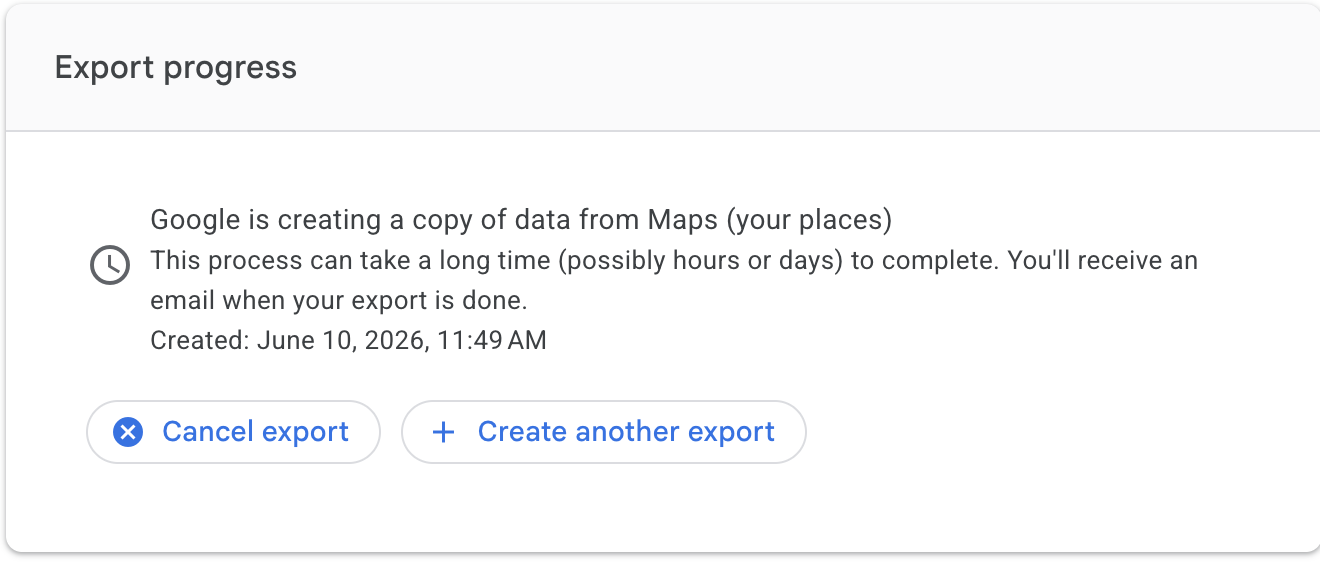
Google prepara ahora el archivo. Normalmente son unos minutos, aunque avisa de que puede tardar horas o días. Puedes cerrar la pestaña: recibirás un correo al terminar.
Paso 5: descarga desde el correo {#step-5-download-archive}
Abre el mensaje de Google, entra en la gestión de la solicitud de Takeout y descarga el ZIP.
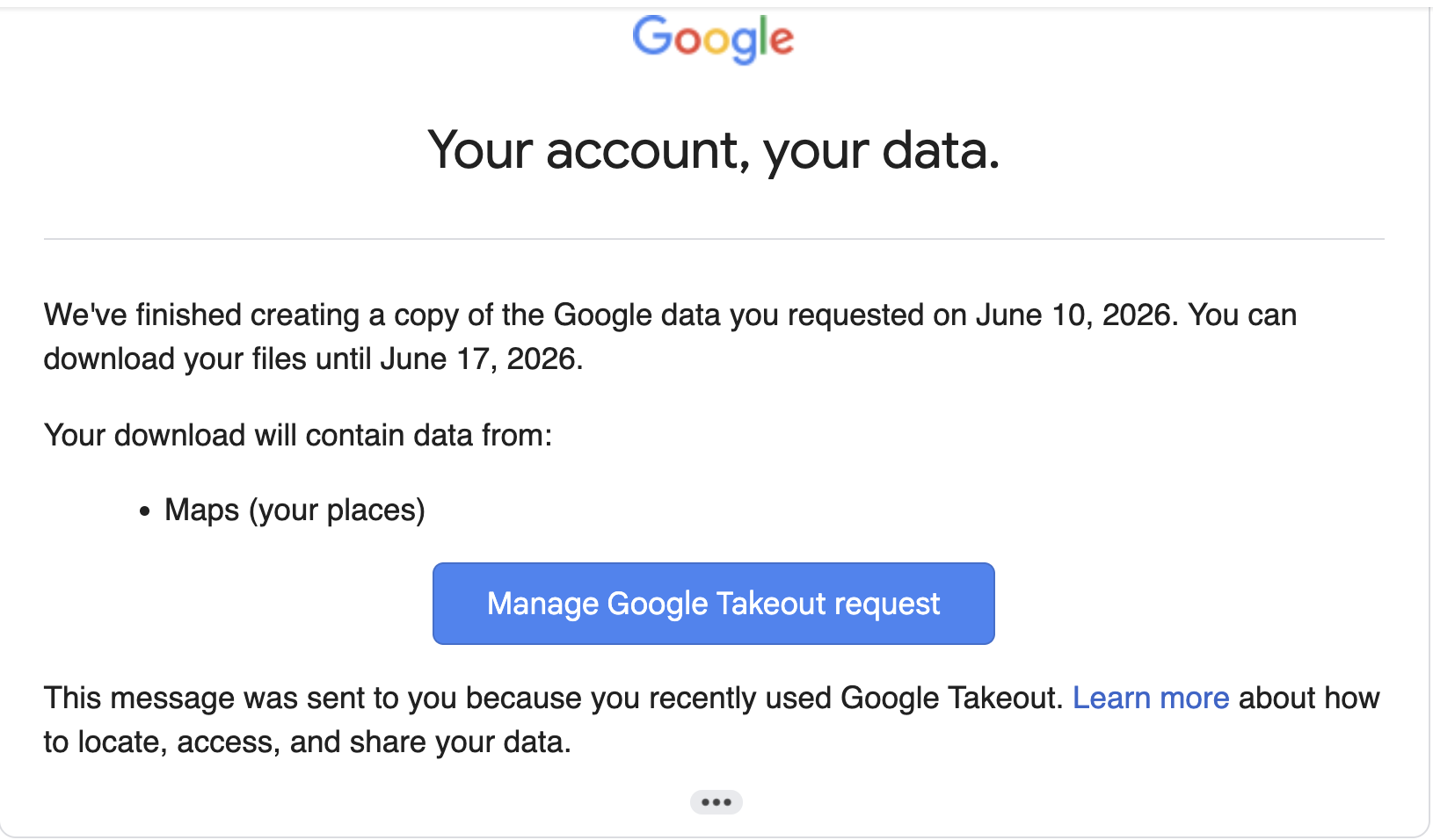
El enlace dura siete días. Después tendrás que pedir otra exportación.
Paso 6: encuentra Saved Places.json {#step-6-find-saved-places-json}
Descomprime el ZIP. El archivo está en Takeout/Maps (tus sitios)/Saved Places.json.
Es un GeoJSON: contiene un elemento por lugar, sus coordenadas y un enlace de Google Maps. Los demás detalles todavía no están incluidos.
Paso 7: súbelo a ExportMyMap {#step-7-upload-to-exportmymap}
Abre la importación de Takeout y arrastra Saved Places.json a la página. Escribe el correo asociado a tu plan anual y pulsa Iniciar enriquecimiento.
ExportMyMap añade el nombre verificado, la dirección completa, el teléfono, la web, los horarios, la valoración y los datos geográficos. Después prepara JSON, CSV, Excel, GeoJSON, KML y GPX, además de un ZIP conjunto. Una lista de varios cientos de sitios tarda unos minutos.
Un extra del plan anual
La importación de Takeout es un extra incluido en el plan anual: una importación por año de hasta 5.000 sitios.
Para una lista más pequeña, la extensión de Chrome es más directa: no hay que subir archivos ni esperar a Takeout. Puedes instalarla en Chrome Web Store.
Resumen rápido
- En el ordenador, Destacados se corta en 200; en el móvil sigue apareciendo la lista completa.
- Un poco más de 200: añade parte de los sitios a listas propias y expórtalas con la extensión.
- Cientos o miles: Google Takeout y después
Saved Places.jsonen la importación de Takeout.
Si Takeout tarda demasiado o el archivo da error, escríbenos mediante el correo de soporte de la web.