
Du öffnest deine Liste Markierte Orte in Google Maps auf dem Desktop, scrollst nach unten — und bei 200 ist Schluss. Am Profilbild steht trotzdem, dass du Hunderte oder sogar Tausende Orte gespeichert hast. Das ist kein Datenverlust: Die Desktop-Ansicht zeigt einfach nicht mehr als 200 Einträge an.
Hier sind zwei Auswege. Der erste eignet sich für Listen, die nur knapp über der Grenze liegen. Der zweite nutzt Google Takeout und funktioniert unabhängig von der Größe.
Warum nur 200 Orte zu sehen sind
Die Grenze betrifft die Desktop-Oberfläche, nicht dein Google-Konto. Im Hintergrund bleiben alle markierten Orte gespeichert; nur die Liste im Browser hört nach 200 Einträgen auf.
In den Google-Maps-Apps für iPhone und Android ist die vollständige Liste normalerweise weiterhin sichtbar. Wenn dein Smartphone 1.247 Orte und dein Laptop genau 200 zeigt, sind die übrigen Einträge also nicht verschwunden.
Lösung 1: Weitere Orte in andere Listen aufnehmen
Bei etwa 210 bis 250 Einträgen ist Aufteilen am schnellsten. Ein Ort darf gleichzeitig in mehreren Google-Maps-Listen liegen, deshalb musst du den Stern nicht entfernen.
- Öffne auf dem Smartphone Markierte Orte.
- Suche eine häufige Kategorie aus, etwa Restaurants, Hotels oder Museen.
- Tippe bei diesen Orten auf Speichern und füge sie einer eigenen Liste hinzu. Lass den Stern bestehen.
- Sobald die betreffende Auswahl weniger als 200 Einträge umfasst, lässt sie sich auf dem Desktop vollständig öffnen.
- Starte die ExportMyMap-Erweiterung, wähle die Liste und exportiere sie.
So bleibt die ursprüngliche Markierung erhalten und du bekommst nebenbei etwas Ordnung in deine Sammlung. Ab ungefähr 250 bis 300 Orten wird diese Handarbeit allerdings mühsam — dann ist Takeout sinnvoller.
Lösung 2: Google Takeout für beliebig große Listen
Google Takeout ist Googles offizieller Datenexport. Er umgeht die Beschränkung der Desktop-Ansicht und liefert die gespeicherten Orte direkt als Datei.
Takeout gibt dir allerdings Rohdaten mit Google-IDs und Koordinaten, nicht automatisch Adressen, Telefonnummern, Öffnungszeiten, Websites oder Bewertungen. Beim ExportMyMap Takeout-Import wird die Datei deshalb nach dem Upload um diese Angaben ergänzt.
Schritt 1: Google Takeout öffnen und Maps (meine Orte) auswählen {#step-1-select-maps-your-places}
Öffne takeout.google.com und melde dich mit dem Google-Konto an, in dem die Orte gespeichert sind.
Klicke zuerst auf Auswahl aufheben. Suche danach Maps (meine Orte) und aktiviere nur dieses Kästchen.
Maps (meine Orte) — Einträge zu markierten Orten und Rezensionen.
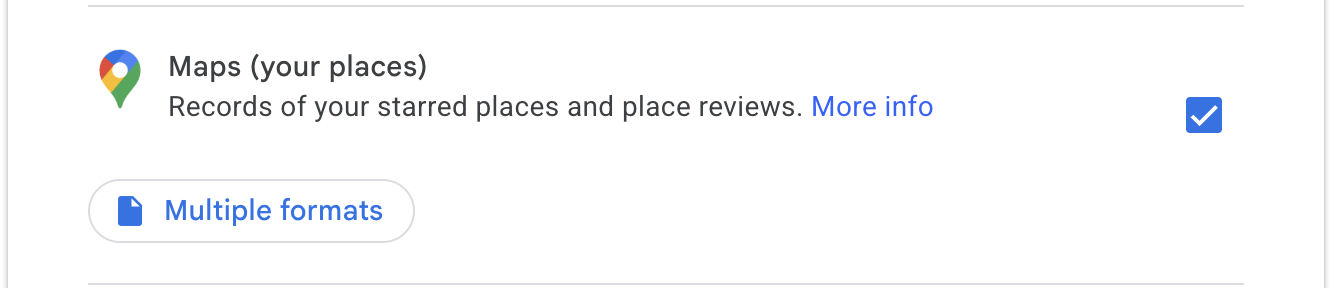
Wähle nicht den separaten Eintrag Maps ohne den Zusatz „meine Orte“. Dort liegen Beiträge, Änderungen und andere Kartendaten, aber nicht die gesuchte Liste.
Schritt 2: Nächster Schritt {#step-2-next-step}
Prüfe, dass alle anderen Produkte deaktiviert sind, scrolle nach unten und klicke auf Nächster Schritt.
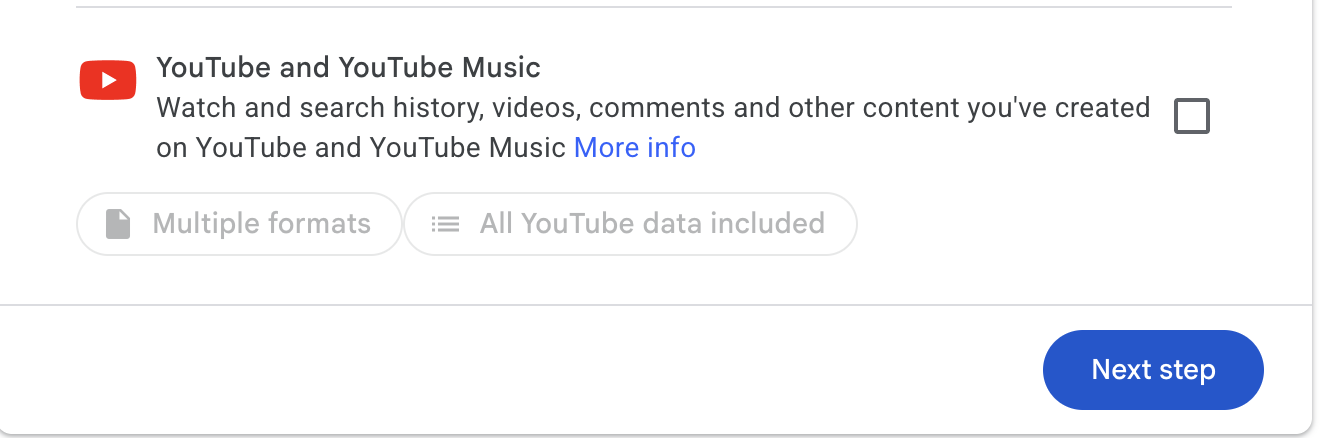
Schritt 3: Einmal exportieren {#step-3-create-export}
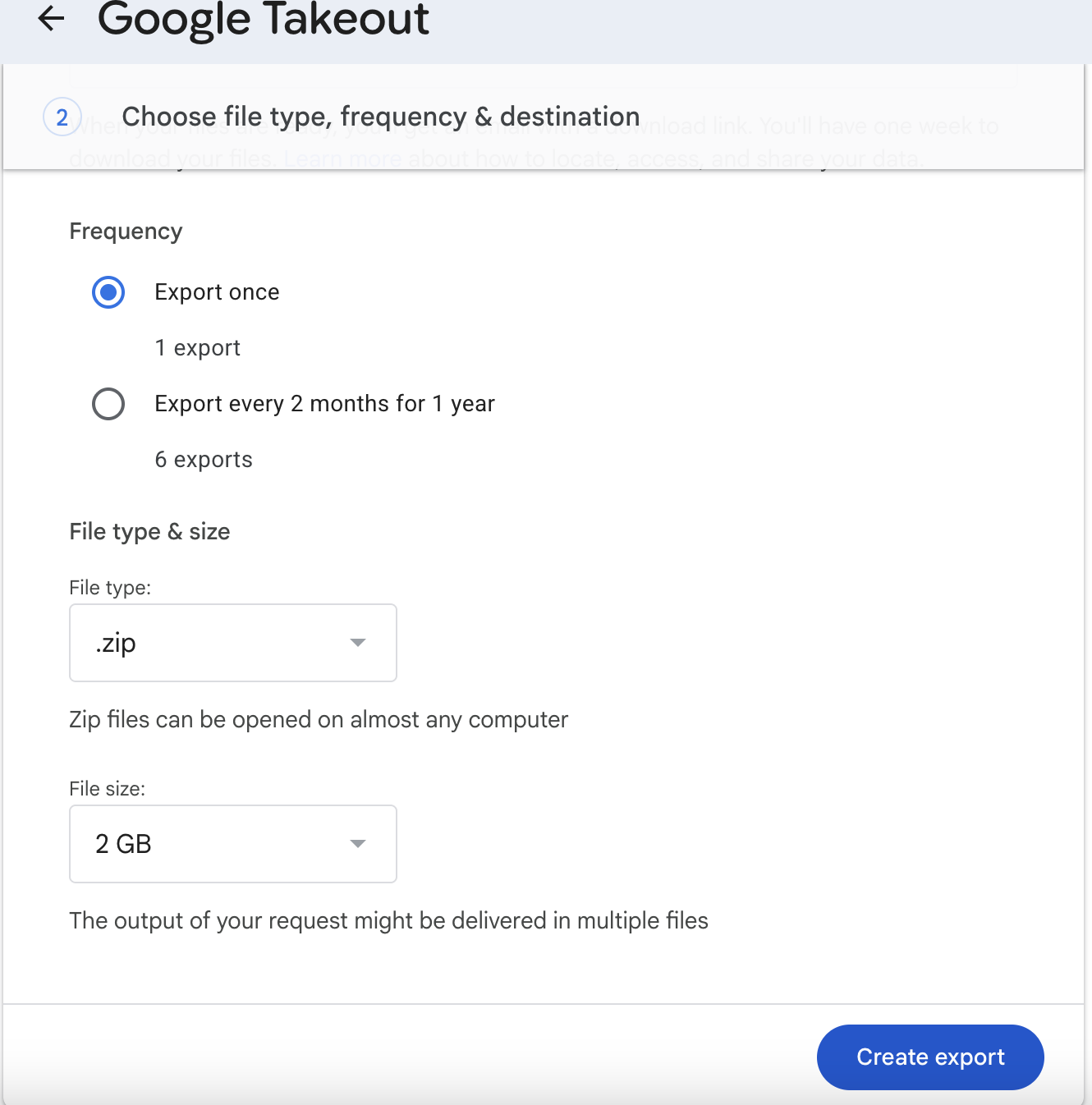
Wähle auf der nächsten Seite:
- Häufigkeit: Einmal exportieren;
- Dateityp: .zip;
- Dateigröße: 2 GB reichen locker, denn Listen mit gespeicherten Orten sind meist sehr klein.
Klicke anschließend auf Export erstellen.
Schritt 4: Auf Google warten {#step-4-wait-for-google}
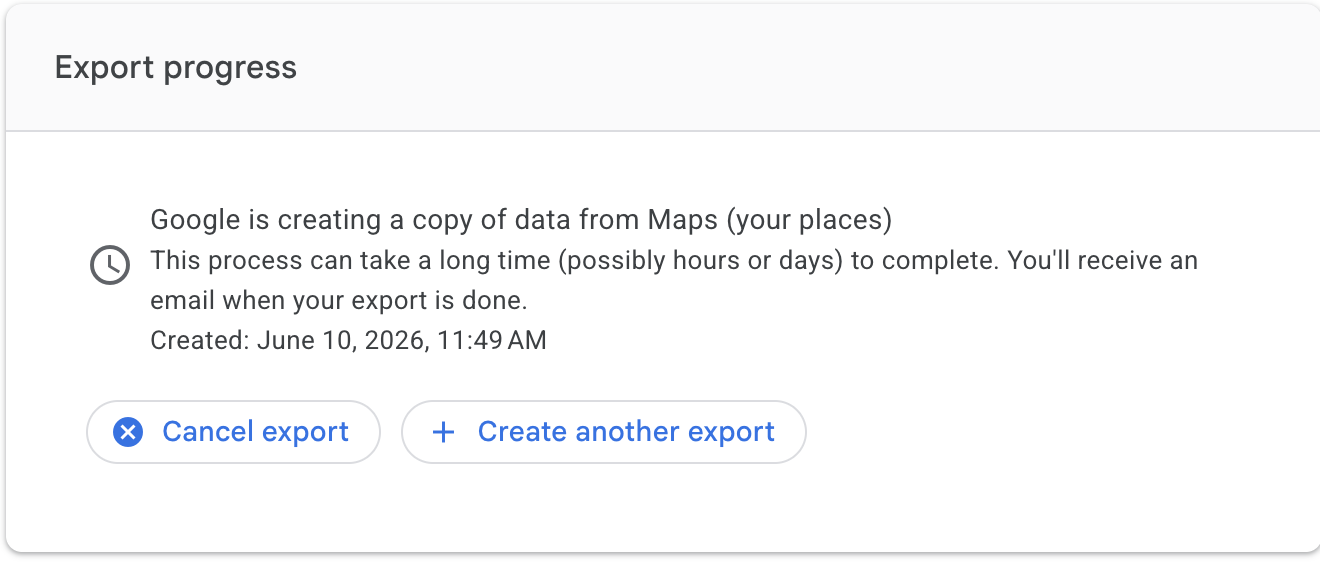
Google erstellt nun das Archiv. Meist dauert das nur einige Minuten, laut Google können es aber auch Stunden oder Tage werden. Du kannst den Tab schließen; sobald der Download bereitsteht, erhältst du eine E-Mail.
Schritt 5: Archiv über die E-Mail herunterladen {#step-5-download-archive}
Öffne die Nachricht von Google, verwalte darin deine Takeout-Anfrage und lade die ZIP-Datei herunter.
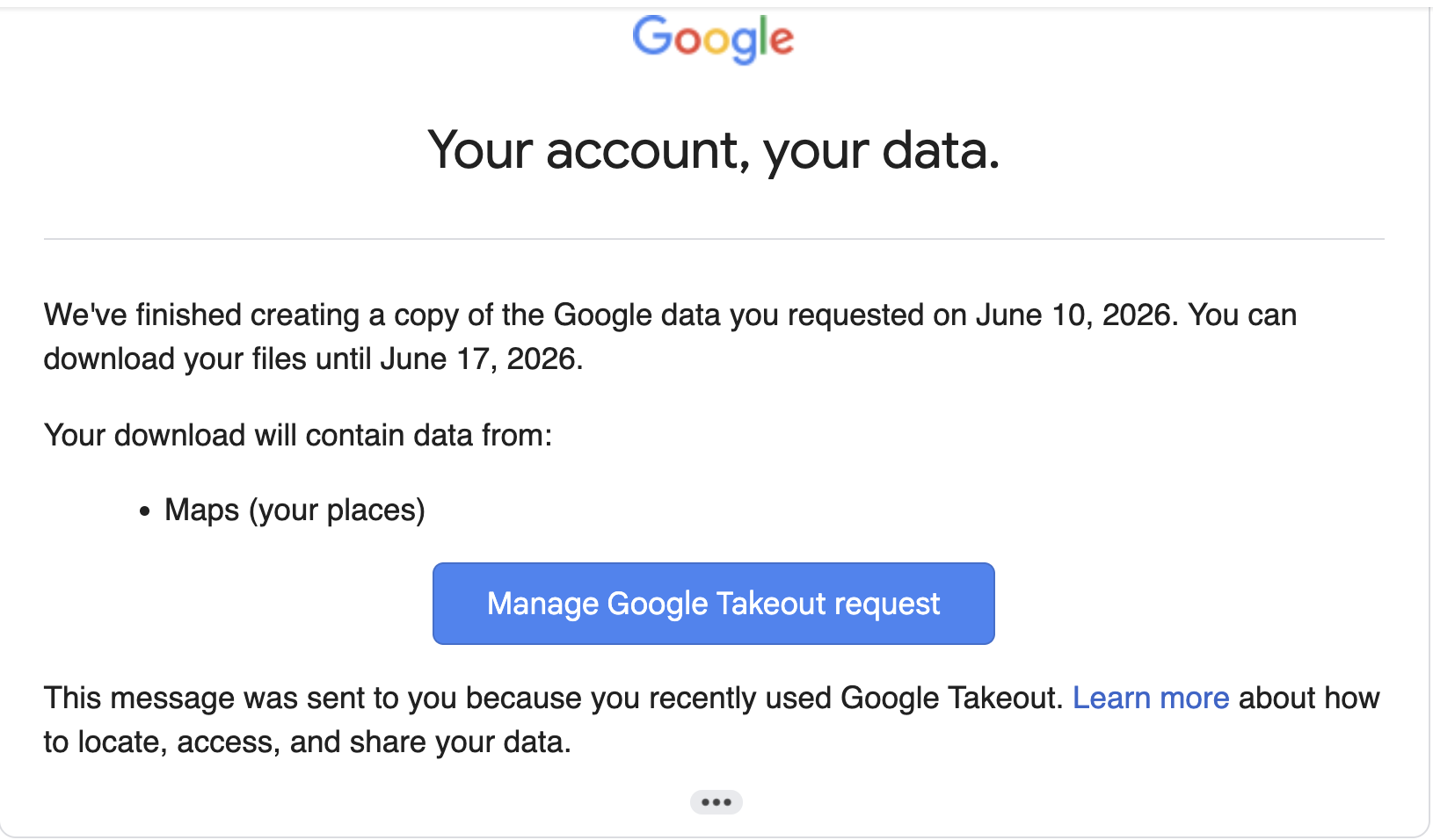
Der Download-Link bleibt sieben Tage gültig. Danach musst du einen neuen Export anfordern.
Schritt 6: Saved Places.json finden {#step-6-find-saved-places-json}
Entpacke das Archiv. Die gesuchte Datei liegt unter Takeout/Maps (meine Orte)/Saved Places.json.
Technisch ist sie GeoJSON: pro gespeichertem Ort ein Feature mit Koordinaten und Google-Maps-Link. Weitere Ortsdetails fehlen zunächst.
Schritt 7: In ExportMyMap hochladen {#step-7-upload-to-exportmymap}
Öffne den Takeout-Import und ziehe Saved Places.json auf die Seite. Gib die E-Mail-Adresse deines ExportMyMap-Jahresabos ein und klicke auf Anreicherung starten.
ExportMyMap ergänzt verifizierten Namen, vollständige Adresse, Telefon, Website, Öffnungszeiten, Bewertung und Ortsdaten und erstellt daraus JSON, CSV, Excel, GeoJSON, KML und GPX sowie ein gemeinsames ZIP-Archiv. Bei mehreren Hundert Orten dauert das einige Minuten.
Ein Bonus im Jahresabo
Der Takeout-Import ist ein Extra, das im Jahresabo enthalten ist: Pro Abojahr ist ein Import mit bis zu 5.000 Orten inklusive.
Bei einer kleineren Liste ist die Chrome-Erweiterung schneller: kein Upload, keine Takeout-Wartezeit. Du kannst sie direkt im Chrome Web Store installieren.
Kurz zusammengefasst
- Auf dem Desktop endet Markierte Orte bei 200 Einträgen; auf dem Smartphone bleibt die vollständige Liste sichtbar.
- Knapp über 200: Orte zusätzlich in eigene Listen aufnehmen und mit der Erweiterung exportieren.
- Hunderte oder Tausende: Google Takeout verwenden und
Saved Places.jsonin den Takeout-Import laden.
Falls Takeout ungewöhnlich lange braucht oder die Datei nicht angenommen wird, melde dich über die Support-Adresse auf der Website.