
Abre Locais com estrela no Google Maps no computador, desce até ao fim e a contagem fica nos 200. Junto ao perfil, porém, o Google indica que guardou centenas ou milhares. Nada desapareceu: a vista no computador simplesmente deixa de mostrar a lista depois de 200 entradas.
Existem duas formas de contornar o problema. A primeira serve para quem ultrapassou pouco o limite; a segunda usa o Google Takeout e funciona com listas de qualquer dimensão.
Porque aparecem apenas 200 locais
O limite pertence à interface no computador, não à conta Google. Todos os locais com estrela continuam guardados, mas o navegador mostra apenas 200.
As aplicações Google Maps para iPhone e Android costumam apresentar a lista completa. Se o telemóvel mostra 1 247 locais e o portátil exatamente 200, trata-se deste problema da interface, não de perda de dados.
Solução 1: adicionar os locais em excesso a outras listas
Se tiver entre 210 e 250 entradas, dividir é a opção mais simples. Um local pode estar em várias listas Google Maps ao mesmo tempo, por isso não é necessário retirar a estrela.
- Abra Locais com estrela no telemóvel.
- Escolha uma categoria abundante, como restaurantes, hotéis ou museus.
- Toque em Guardar e adicione esses locais a uma lista personalizada, mantendo também a estrela.
- Quando a seleção a exportar tiver menos de 200 entradas, abra-a no computador.
- Inicie a extensão ExportMyMap, escolha a lista e exporte.
Mantém a estrela original e, ao mesmo tempo, organiza melhor a coleção. Acima de cerca de 250–300 locais, fazê-lo manualmente deixa de compensar; aí o Takeout é mais indicado.
Solução 2: Google Takeout para qualquer quantidade
O Google Takeout é a ferramenta oficial para descarregar os dados da conta. Não depende da lista visível no computador e fornece diretamente o ficheiro com os locais guardados.
O Takeout devolve, no entanto, dados brutos com identificadores e coordenadas, não moradas, telefones, horários, sites ou avaliações. A importação Takeout do ExportMyMap completa essas informações depois do carregamento.
Passo 1: abrir o Google Takeout e selecionar Maps (os seus locais) {#step-1-select-maps-your-places}
Aceda a takeout.google.com com a conta que contém os locais.
Clique primeiro em Desmarcar tudo, procure Maps (os seus locais) e selecione apenas essa caixa.
Maps (os seus locais) — Registos dos locais com estrela e das avaliações.
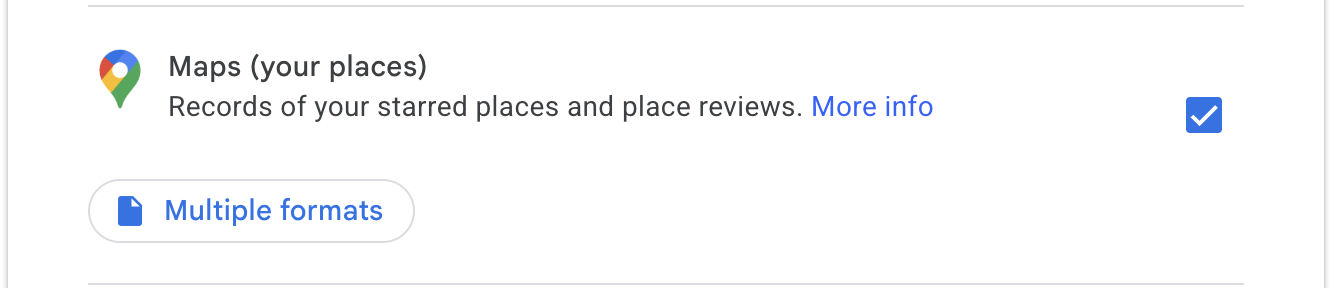
Não selecione a entrada Maps sem «os seus locais». Essa contém contribuições, edições e outros dados, não a lista pretendida.
Passo 2: avançar {#step-2-next-step}
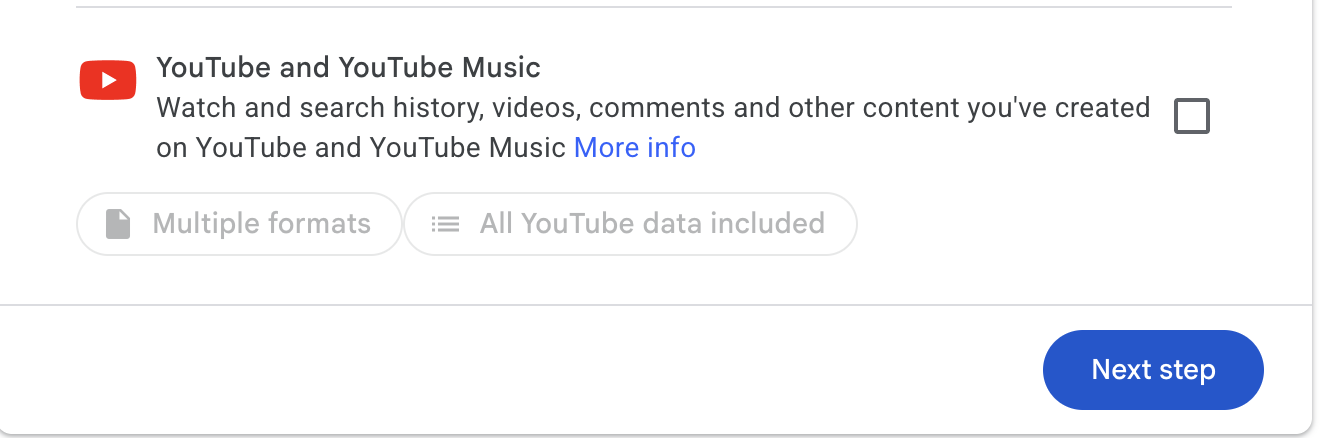
Confirme que os restantes produtos estão desmarcados, desça e clique em Passo seguinte.
Passo 3: exportar uma vez {#step-3-create-export}
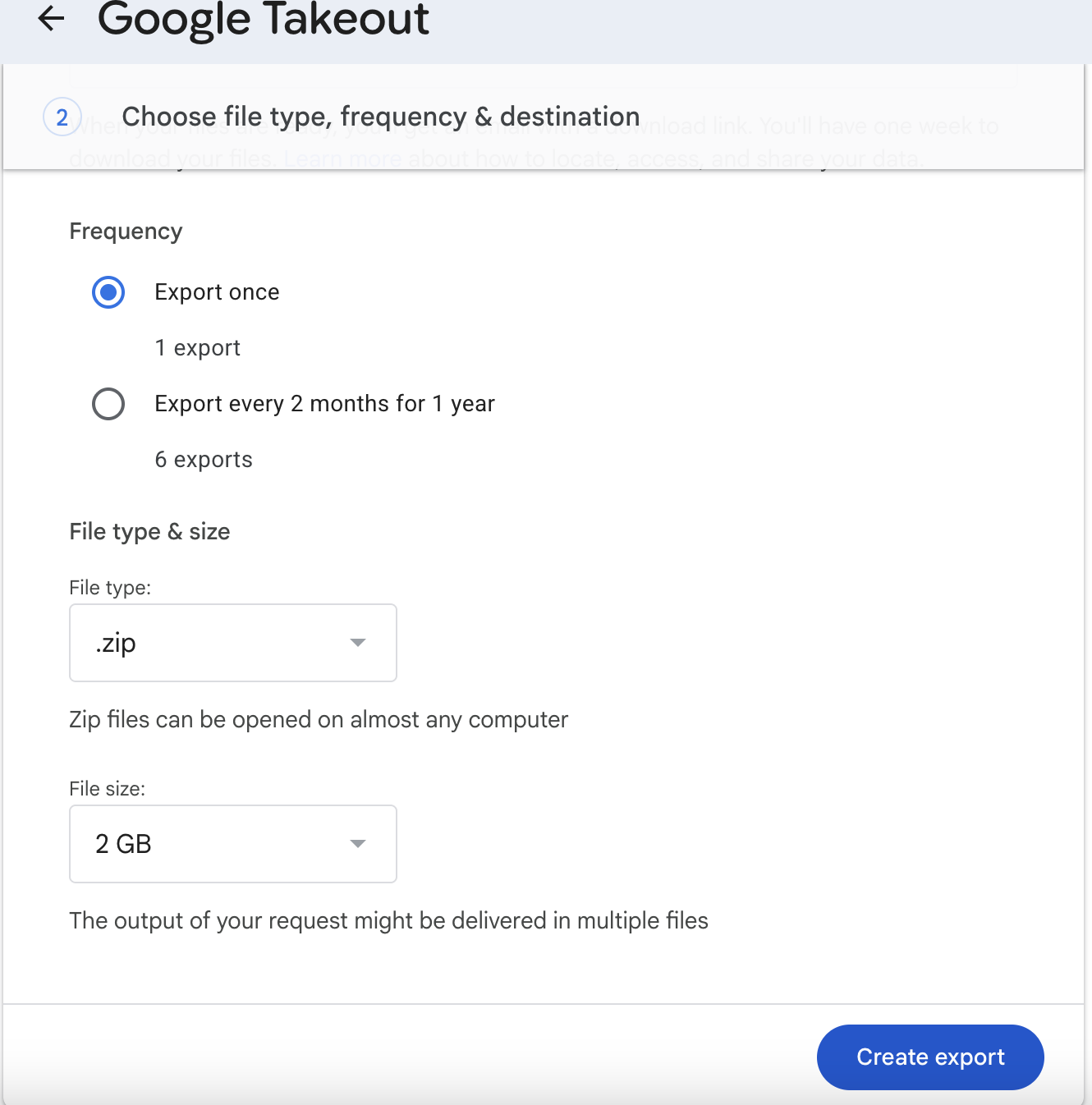
No ecrã seguinte escolha:
- Frequência: Exportar uma vez;
- Tipo de ficheiro: .zip;
- Tamanho: 2 GB chegam de sobra para uma lista de locais.
Clique em Criar exportação.
Passo 4: aguardar pelo Google {#step-4-wait-for-google}
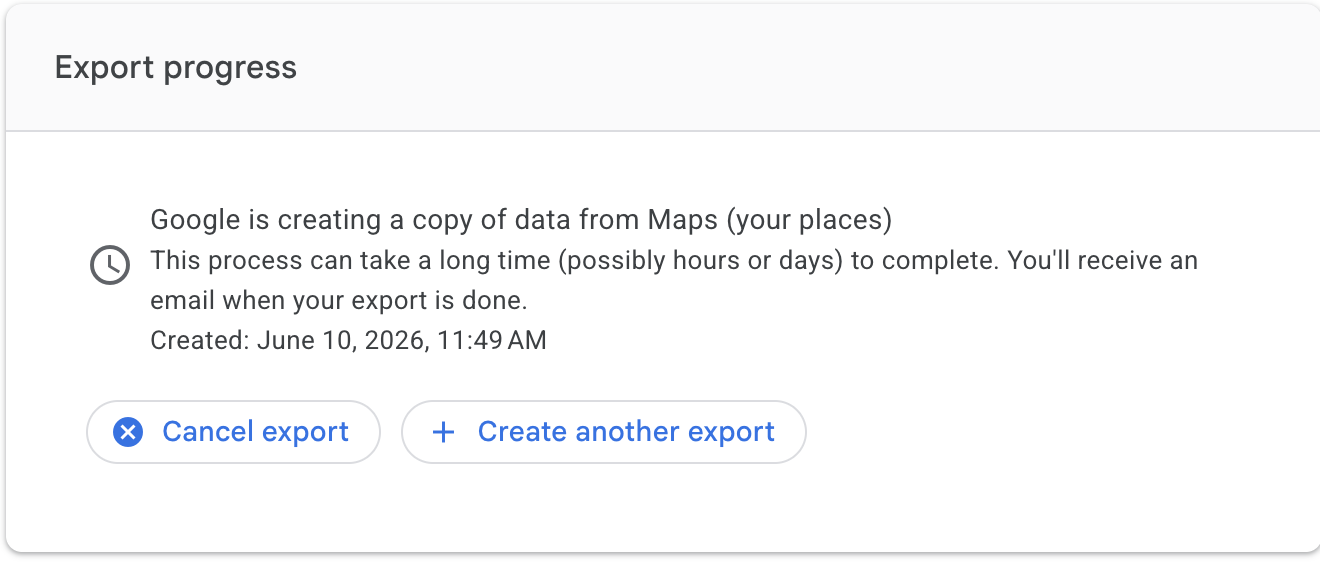
O Google prepara agora o arquivo. Normalmente demora alguns minutos, mas pode levar horas ou dias. Pode fechar o separador: receberá um e-mail quando estiver pronto.
Passo 5: descarregar através do e-mail {#step-5-download-archive}
Abra a mensagem do Google, faça a gestão do pedido Takeout e descarregue o ZIP.
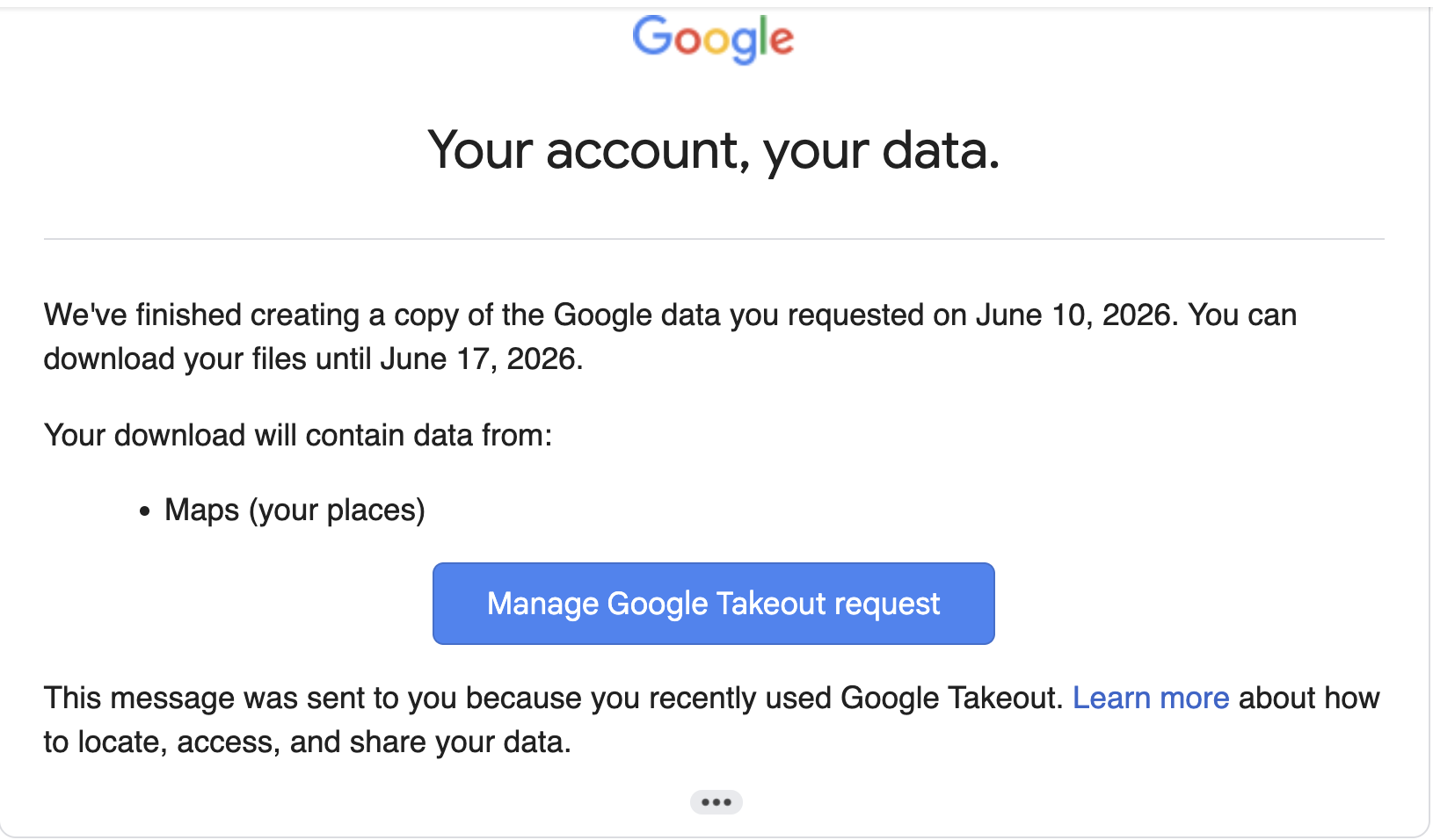
A ligação é válida durante sete dias. Depois terá de criar uma nova exportação.
Passo 6: encontrar Saved Places.json {#step-6-find-saved-places-json}
Descompacte o ZIP. O ficheiro encontra-se em Takeout/Maps (os seus locais)/Saved Places.json.
É um GeoJSON: contém um elemento por local, as coordenadas e a respetiva ligação Google Maps. Os restantes detalhes ainda não estão presentes.
Passo 7: carregar no ExportMyMap {#step-7-upload-to-exportmymap}
Abra a importação Takeout e arraste Saved Places.json para a página. Introduza o e-mail associado ao plano anual e clique em Iniciar enriquecimento.
O ExportMyMap acrescenta nome verificado, morada completa, telefone, site, horário, avaliação e dados geográficos, e prepara JSON, CSV, Excel, GeoJSON, KML e GPX, além de um ZIP conjunto. Algumas centenas de locais demoram alguns minutos.
Um extra do plano anual
A importação Takeout é um extra incluído no plano anual: uma importação por ano até 5 000 locais.
Para uma lista mais pequena, a extensão Chrome é mais direta: sem carregamentos nem espera pelo Takeout. Pode instalá-la na Chrome Web Store.
Resumo rápido
- No computador, Locais com estrela termina nos 200; no telemóvel, a lista completa continua visível.
- Pouco mais de 200: adicione parte dos locais a listas personalizadas e use a extensão.
- Centenas ou milhares: Google Takeout e depois
Saved Places.jsonna importação Takeout.
Se o Takeout demorar demasiado ou o ficheiro for recusado, contacte-nos através do e-mail de suporte do site.