
您在桌面版 Google Maps 中打开星标地点列表,滚动到底部后,数量停在 200。但账户头像旁的徽标却显示,您保存了数百甚至数千个地点。这不是错觉:桌面版 Google Maps 的星标列表视图最多只显示约 200 个地点。
本指南介绍两种解决方法:如果只略微超过 200 个,可以快速整理列表;如果有数百或数千个地点,则使用完整的 Google Takeout 流程。
为什么只能看到 200 个地点
200 个地点是桌面版 Google Maps 的已知显示限制,并不是账户可保存地点数量的硬上限。您的账户仍然保存着所有星标地点,只是桌面列表不会继续渲染第 201 个及之后的条目。
iPhone 和 Android 版 Google Maps 通常会显示完整列表。如果手机上显示 1,247 个星标地点,而电脑上只有 200 个,说明您遇到的是同一个界面限制,并非数据丢失。
拥有 300、500 甚至 2,000 多个星标地点的用户都遇到过相同情况:移动端列表完整,桌面端停在 200 个。
变通方法1:将多余位置移到其他列表
如果只是略微超过 200 个,例如 210–250 个,最简单的办法是把部分地点同时加入自定义列表。Google Maps 允许同一地点出现在多个列表中,因此不会丢失原来的星标。
- 在手机上打开星标地点列表。
- 选择数量较多的一类地点,例如餐厅、酒店或博物馆。
- 逐个点击 已保存,再将地点加入“餐厅”“酒店”或“想去”等自定义列表。不要取消星标,让地点同时保留在两个列表中。
- 当需要导出的星标地点降到 200 个以内后,桌面版就能显示完整列表。
- 打开 ExportMyMap Chrome 扩展,选择列表并导出。
原来的星标仍会保留,地点只是同时出现在主题列表中。这也能让日后的整理更加方便。
当地点数量超过 250–300 个后,手动整理就不太现实了,此时应改用 Google Takeout。
解决方法2:使用 Google Takeout 导出全部地点
Google Takeout 是 Google 官方的数据导出工具。它不受桌面界面的显示限制,可以直接生成包含全部星标地点的原始文件。
Google Takeout 中还有一个独立的 已保存 产品,用于按列表生成 CSV 文件。它解决的是不同问题,而且通常不包含坐标。Saved Places.json 与 Saved CSV 对比解释了两者的区别以及该勾选哪一项。
Takeout 返回的是带有 Google 内部标识符的 JSON,而不是包含地址、电话号码、营业时间、网站和评分的完整数据。ExportMyMap Takeout 导入可以进一步处理这个文件:上传 JSON 后,系统会补全每个地点缺失的信息,再生成可直接使用的导出文件。
步骤1:打开 Google Takeout 并选择地图(您的地点) {#step-1-select-maps-your-places}
前往 takeout.google.com,使用保存这些地点的 Google 账户登录。
产品列表很长。先点击顶部的 取消全选,因为大多数类别与地图无关,只会让归档变大。
向下滚动到 地图(您的地点),勾选这一项。
地图(您的地点) ——星标地点记录及地点评价。
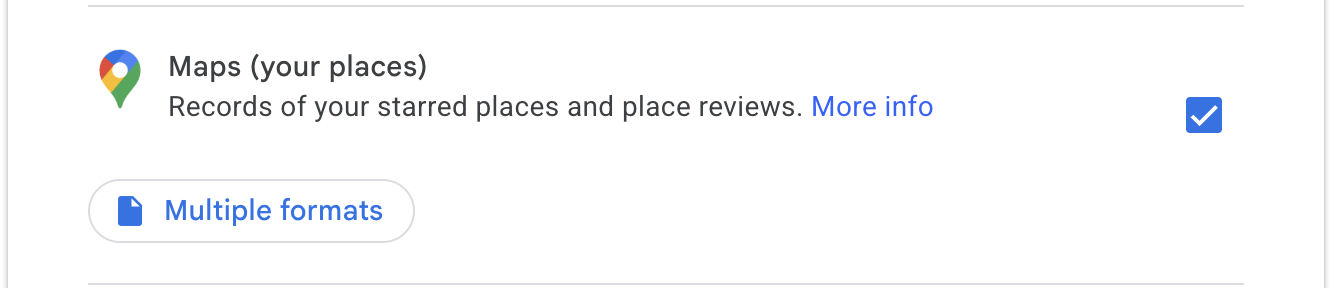
不要勾选单独的“地图”项目(名称中没有“您的地点”)。它包含地图贡献、编辑和时间线,而不是保存的地点。您需要的是带有 (您的地点) 的项目。
步骤2:点击下一步 {#step-2-next-step}
确认其他产品均未勾选,然后滚动到页面底部,点击 下一步。
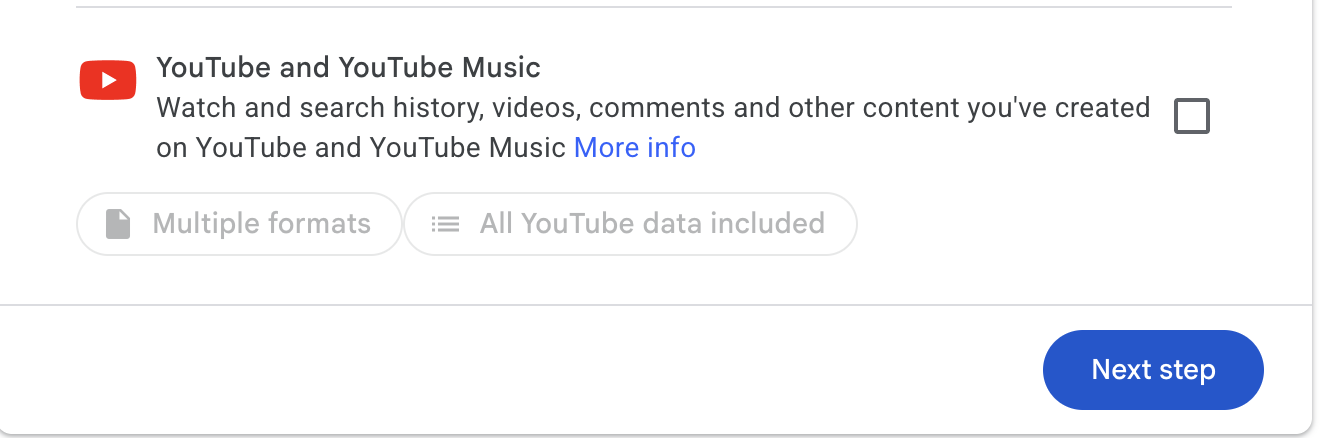
步骤3:选择“导出一次”并创建导出 {#step-3-create-export}
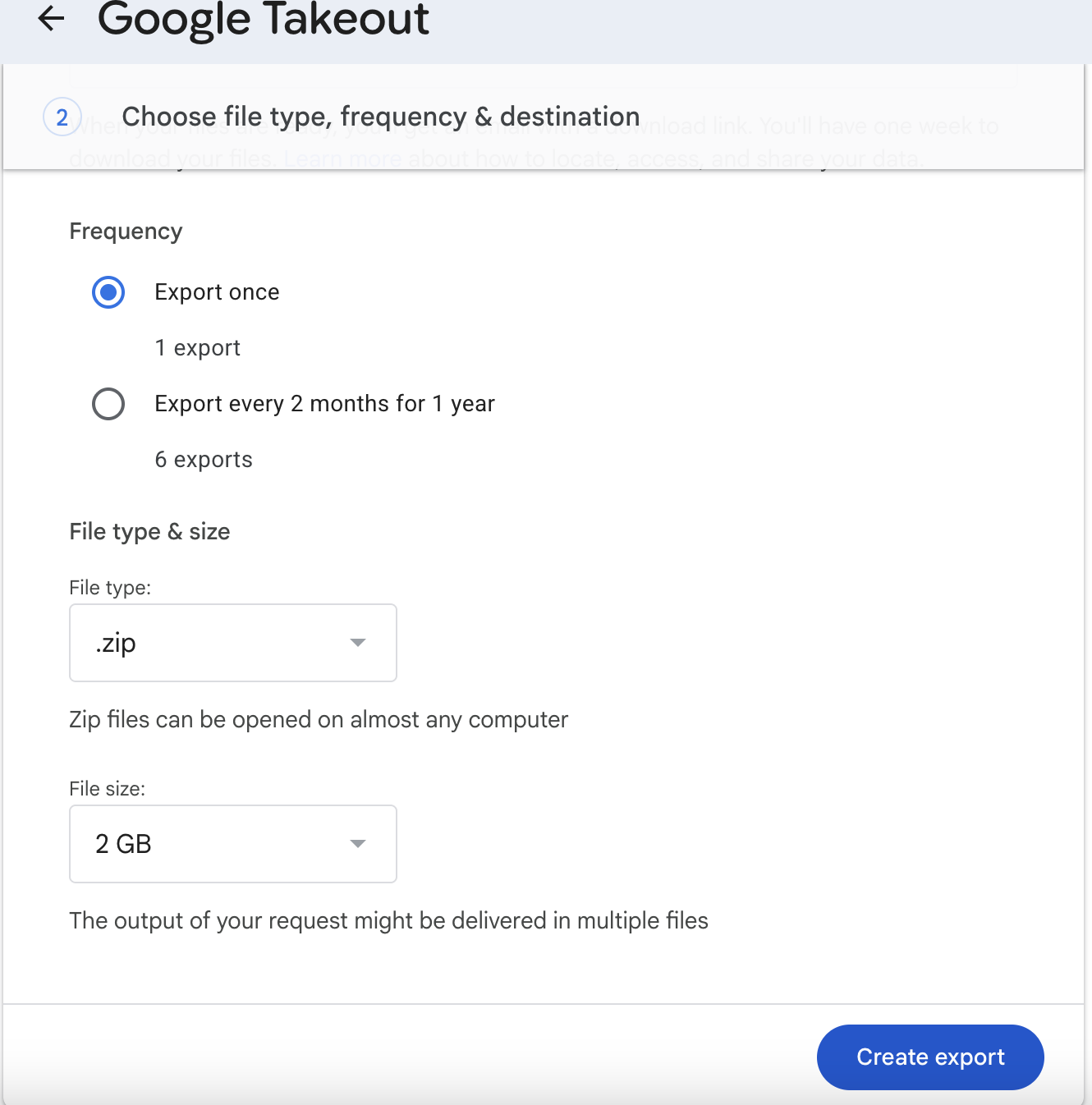
在下一个页面中设置:
- 频率:选择 导出一次。另一项会在一年内创建六次归档,一次性迁移并不需要。
- 文件类型:保留 .zip,它在不同操作系统中都容易打开。
- 文件大小:保留 2 GB。保存地点的归档通常远小于 1 MB。
点击 创建导出。
步骤4:等待 Google 生成归档 {#step-4-wait-for-google}
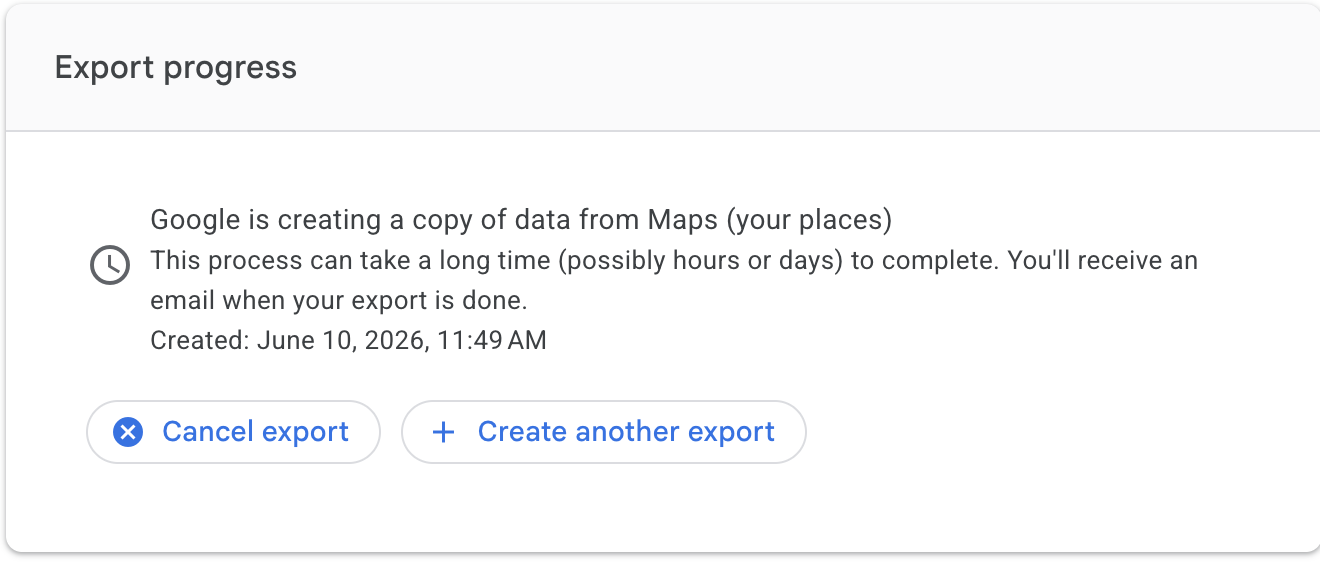
Google 现在开始生成归档。通常只需几分钟,但也可能需要数小时甚至数天。您可以关闭此标签页,文件准备好后会收到电子邮件。
步骤5:通过电子邮件链接下载档案 {#step-5-download-archive}
Google 完成处理后,您会收到标题为“您的 Google 数据已可供下载”的邮件。点击 管理 Google Takeout 请求,然后下载 ZIP。
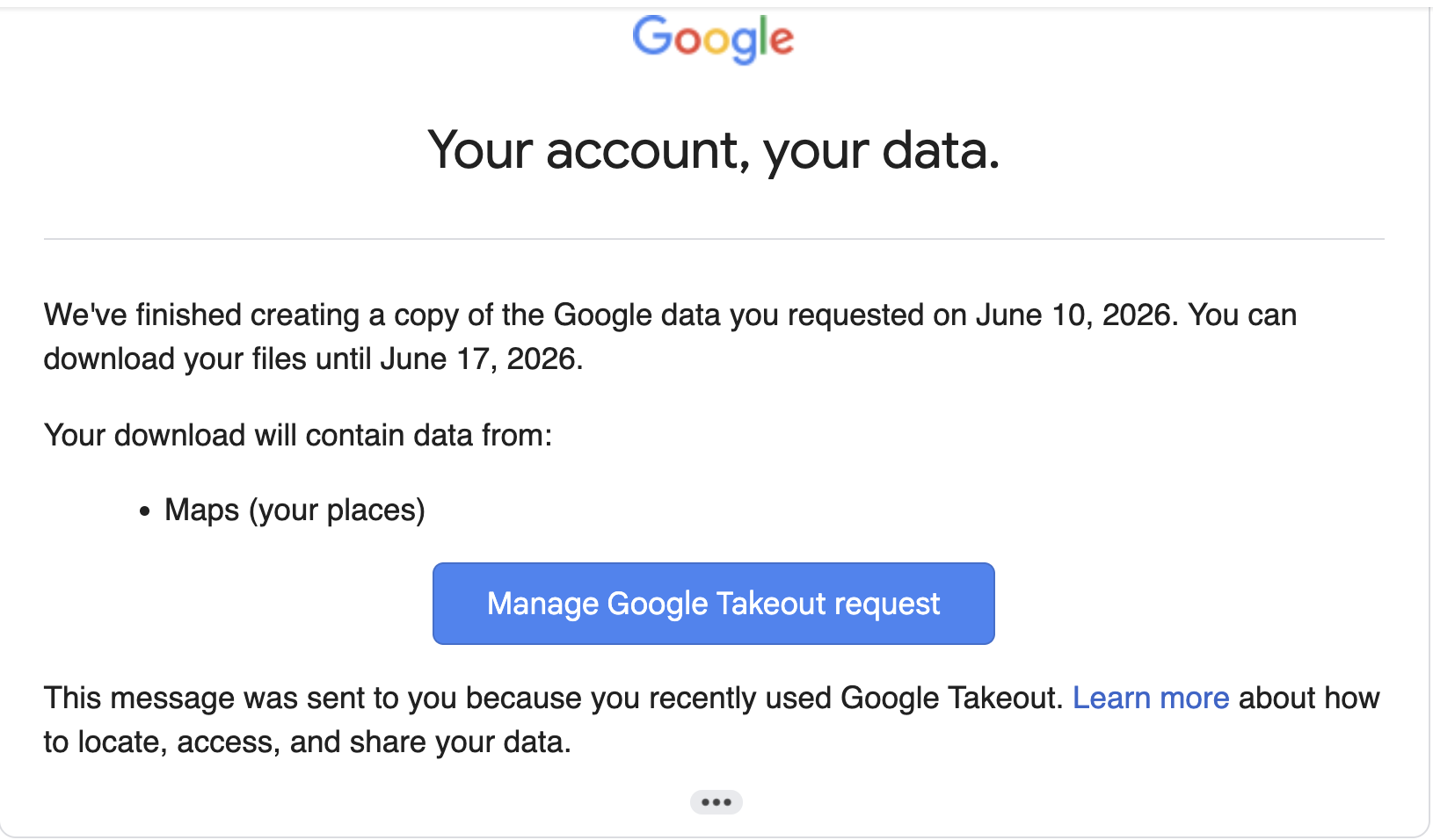
下载链接有效期为 7 天,过期后需要重新创建导出。
步骤6:解压并找到 Saved Places.json {#step-6-find-saved-places-json}
解压归档。进入 Takeout/Maps (your places)/ 文件夹,其中的 Saved Places.json 就是所需文件。
这个文件采用 GeoJSON 结构:每个保存地点对应一个要素,包含坐标和 Google Maps URL。此时还没有电话号码、完整地址等详细信息。
步骤7:上传到 ExportMyMap {#step-7-upload-to-exportmymap}
打开 exportmymap.com/takeout-import,将 Saved Places.json 拖到页面中,也可以点击选择文件。
输入与 ExportMyMap 年度或终身版方案绑定的邮箱,然后点击 开始丰富数据。系统会为每个地点补充经过验证的名称、完整地址、电话、网站、营业时间、评分、Plus Code、国家、城市、州和邮政编码,再生成十个下载文件,包括 JSON、CSV、Excel、GeoJSON、KML、GPX、供高级用户使用的 Google 原始响应,以及包含全部文件的 ZIP。
处理数百个地点通常需要几分钟。
年度与终身版方案的附赠功能
Takeout 导入是年度和终身版方案附赠的功能:每年可导入一次,最多 5,000 个地点,足以覆盖绝大多数 Google Maps 用户。
如果列表只有约 200 个地点,Chrome 扩展会更简单:无需上传,几乎可以立即完成。从 Chrome Web Store 安装。
快速回顾
- 桌面版 Google Maps 的星标列表可能只显示 200 个地点;移动端通常会显示完整列表。这是界面限制,并非数据丢失。
- 略超过 200 个:将部分地点同时加入自定义列表,然后使用 Chrome 扩展。
- 数百到数千个:通过 Google Takeout 获取
Saved Places.json,再上传到 /takeout-import(需要年度或终身版方案)。
如果 Google Takeout 长时间没有完成、JSON 中出现异常字符,或上传失败,请通过网站上的支持邮箱联系我们。每一封反馈都会得到查看。