
デスクトップ版 Google Maps でスター付きリストを最後までスクロールすると、件数が 200 で止まることがあります。一方、アカウントアイコンのバッジには数百件、場合によっては数千件と表示されています。気のせいではありません。デスクトップ版のスター付きリストには、約 200 件の表示上限があります。
このガイドでは、200 件を少し超えるリスト向けの簡単な整理方法と、件数を問わず使える Google Takeout の手順という 2 つの回避策を説明します。
200 件しか表示されない理由
約 200 件という制限はデスクトップ版 Google Maps の表示上の問題であり、保存できる件数の上限ではありません。アカウントにはこれまでスターを付けた場所が残っていますが、デスクトップのリスト画面が 200 件を超える項目を表示しないだけです。
iPhone および Android のマップ アプリには完全なリストが表示されます。携帯電話でマップを開いたときに、スター付きの場所が 1,247 件表示され、ラップトップでは 200 件が表示された場合、データ損失ではなく、同じ UI バグに遭遇しています。
300 件以上、500 件以上、2,000 件以上のスター付き場所を持つ利用者からも、同じ現象が報告されています。モバイル版では全件が表示され、デスクトップ版では 200 件で止まります。
回避策 1: 余分な場所を他のリストに移動する
200 件を 少しだけ 超えている場合(たとえば 210~250 件)は、リストを分けるのが最も簡単です。Google Maps では 1 つの場所を複数のリストに保存できるため、別のリストに追加してもスターは消えません。
- モバイルでは、スター付きリストを開きます。
- レストラン、ホテル、美術館など、件数の多いカテゴリを 1 つ選びます。
- 各場所で [保存] をタップし、カスタムリスト(「レストラン」「ホテル」「行きたい」など)にも追加します。スターは外さず、両方のリストに残します。
- エクスポートするリストが 200 件未満になれば、デスクトップ版でも全件を表示できます。
- ExportMyMap Chrome 拡張機能 を開き、リストを選択してエクスポートします。
元のスターを残したまま、テーマ別のリストにも追加できます。保存場所の整理にも役立つ方法です。
この方法は250〜300件を超えると現実的ではありません。それ以上なら Google Takeout を使ってください。
回避策 2: Google Takeout(件数を問わず)
Google Takeout は公式のデータ エクスポート ツールです。デスクトップ UI の表示制限に関係なく、保存場所の元データを直接取得できます。
Takeout には、リストごとの CSV ファイルを生成する別の 保存済み 項目もあります。こちらは用途が異なり、通常は座標を含みません。Saved Places.json と保存済み CSV の比較 で、どちらを選ぶべきかを説明します。
ただし、Takeout が返すのは Google の内部識別子を含む JSON で、実際に必要な詳しい情報 (住所、電話番号、営業時間、ウェブサイト、評価) は含まれていません。そこで ExportMyMap の Takeout インポートを使います。JSON をアップロードすると、各場所の不足している情報が補完され、使いやすいエクスポート ファイルをダウンロードできます。
ステップ 1: Google Takeout を開き、マップ(マイプレイス)を選択する {#step-1-select-maps-your-places}
takeout.google.com に移動し、保存した場所を所有する Google アカウントでサインインします。
製品リストは長いため、まず上部にある [すべて選択を解除] をクリックします。ほとんどのカテゴリはマップとは無関係で、選ぶとアーカイブが不要に大きくなります。
マップ(マイプレイス) まで下にスクロールし、その項目だけにチェックを入れます。
マップ(マイプレイス) — スター付きの場所と場所のクチコミの記録。
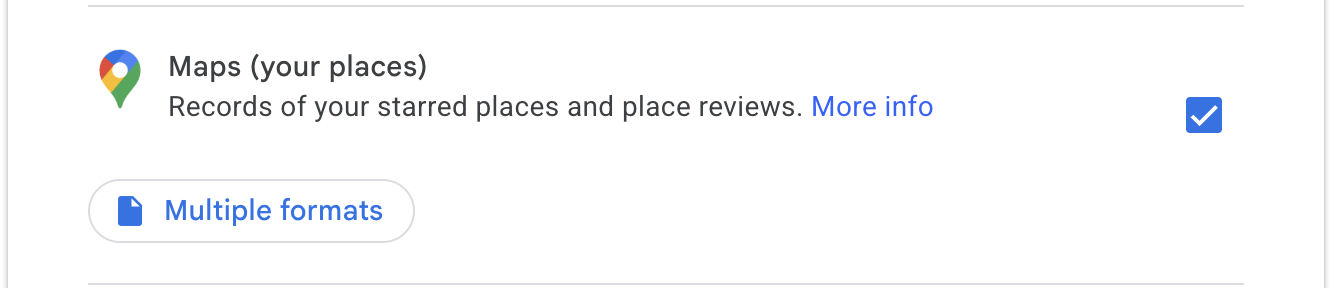
「マイプレイス」の付かない別の「マップ」項目は選択しないでください。そちらには保存した場所ではなく、地図への投稿、編集、タイムラインが含まれます。必要なのは マップ(マイプレイス) です。
ステップ 2: 次のステップへ進む {#step-2-next-step}
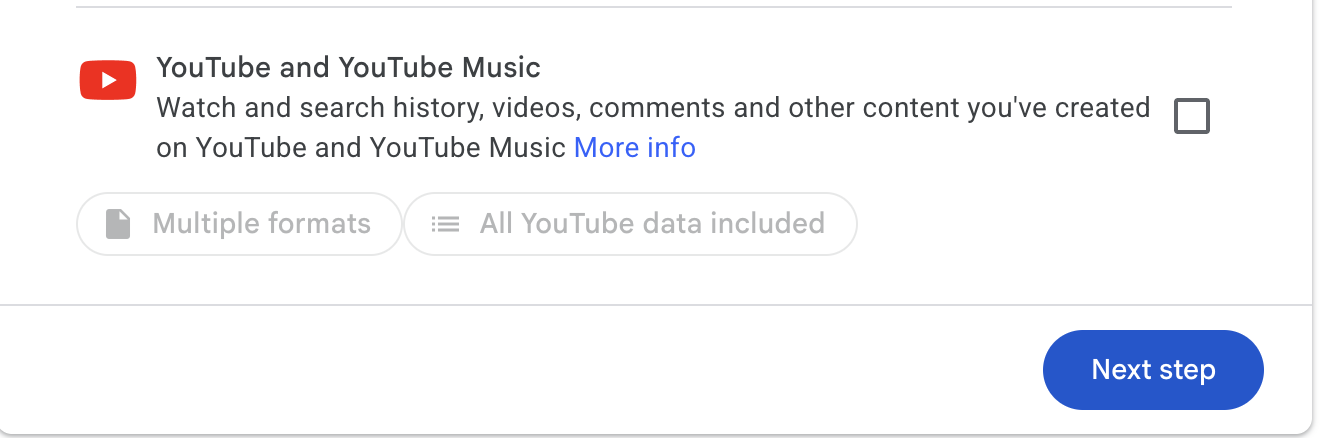
他のすべての製品のチェックが外れていることを確認してください。ページの一番下までスクロールし、次のステップ をクリックします。
ステップ 3: 1 回エクスポートを選び、アーカイブを作成する {#step-3-create-export}
次の画面で:
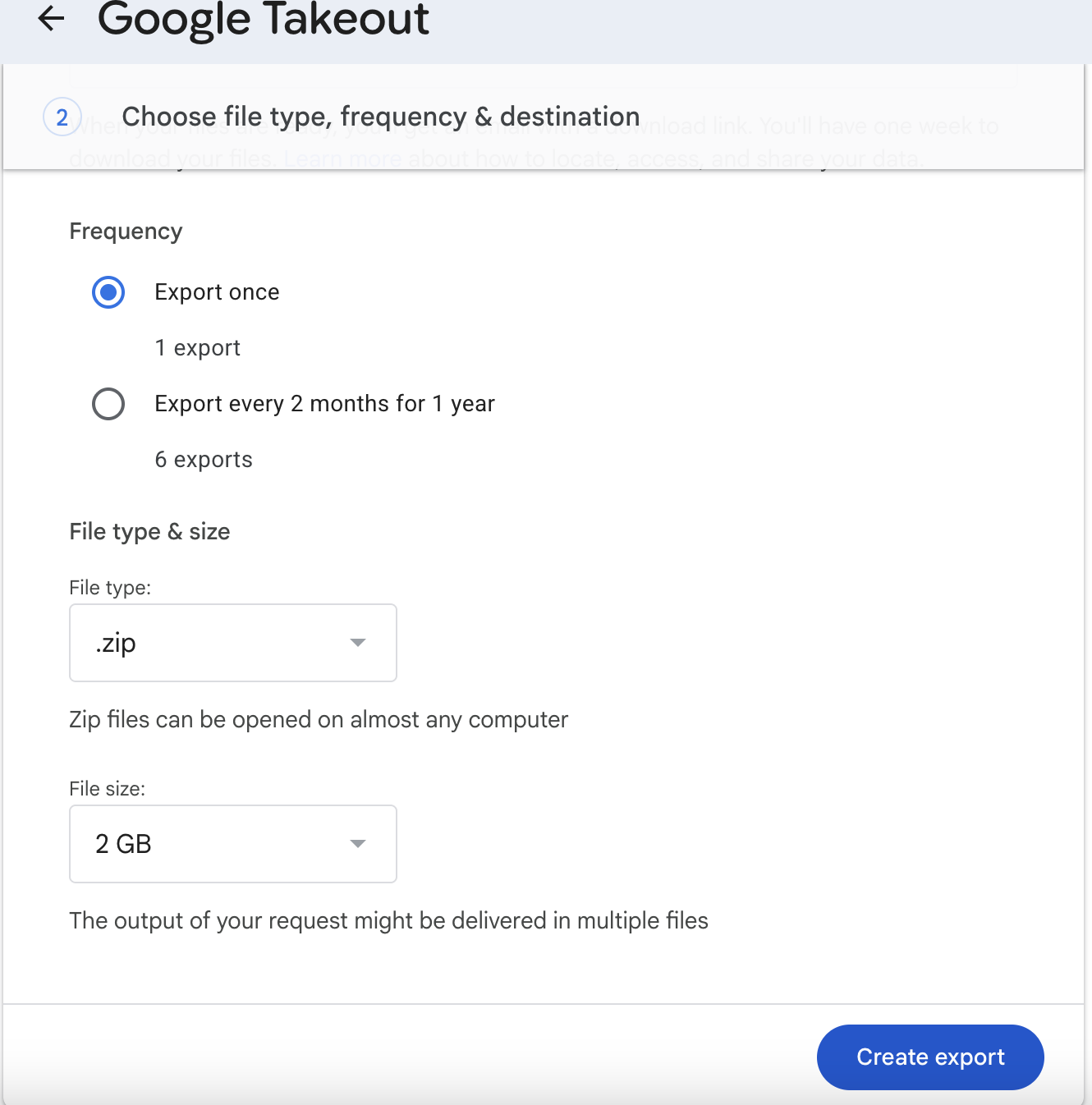
- 頻度: 1 回エクスポートを選択します。もう 1 つの選択肢は 1 年間に 6 回エクスポートする設定で、今回の用途には不要です。
- ファイル タイプ: .zip のままにします。複数のオペレーティング システム間で開くのが最も簡単です。
- ファイルサイズ: 2 GB で十分です。保存した場所のエクスポートは、ほとんどの場合メガバイト未満です。
[エクスポートの作成] をクリックします。
ステップ 4: Google の処理を待つ {#step-4-wait-for-google}
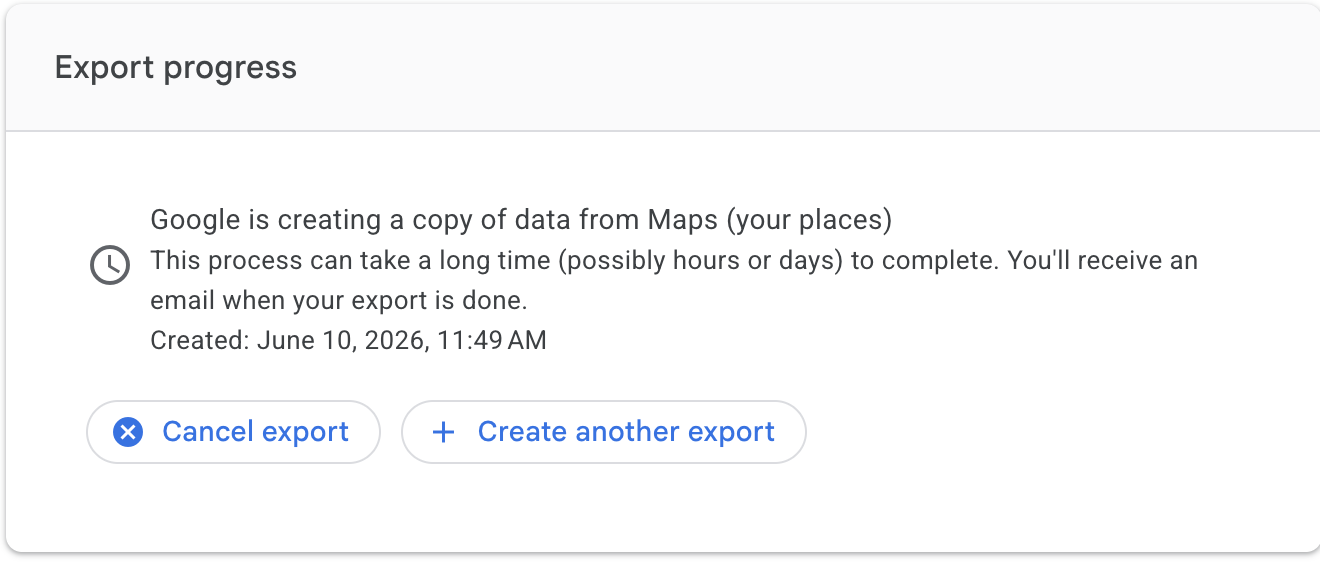
Google がアーカイブを生成します。通常は数分かかりますが、数時間から数日かかる場合もあると Google は警告しています。このタブは閉じても構いません。準備ができたら電子メールが届きます。
ステップ 5: メールのリンクからアーカイブをダウンロードする {#step-5-download-archive}
Google が完了すると、「Google データをダウンロードする準備ができました」 というタイトルのメールが届きます。Google Takeout リクエストの管理 をクリックし、ZIP をダウンロードします。
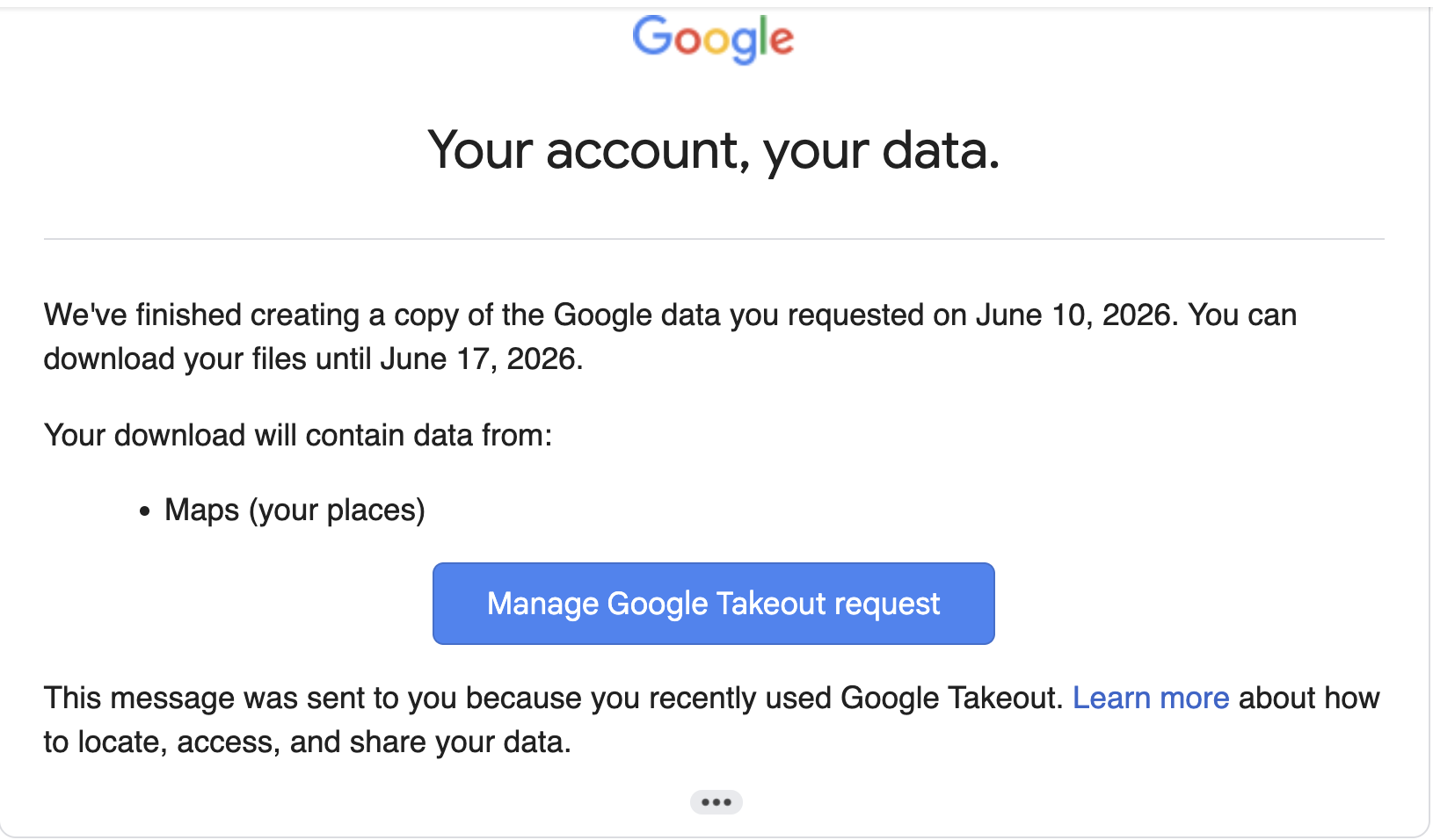
リンクは 7 日間有効です。期限が切れた場合は、エクスポートを作り直す必要があります。
ステップ 6: 解凍して Saved Places.json を見つける {#step-6-find-saved-places-json}
アーカイブを解凍します。その中に Takeout/Maps (your places)/ フォルダーがあり、その中に Saved Places.json があります。それが必要なファイルです。
ファイルは GeoJSON 形式です。保存した場所ごとに 1 つのフィーチャがあり、座標と Google Maps URL が含まれます。電話番号、住所、その他の詳細はまだありません。
ステップ 7: ExportMyMap にアップロードする {#step-7-upload-to-exportmymap}
exportmymap.com の Takeout インポート を開きます。Saved Places.json ファイルをページにドロップします (またはクリックして選択します)。
ExportMyMap の年間プランまたは買い切りプランに登録したメールアドレスを入力し、エンリッチメントの開始 をクリックします。正式名称、完全な住所、電話番号、ウェブサイト、営業時間、評価、Plus Code、国・都市・州・郵便番号を補完します。結果は JSON、CSV、Excel、GeoJSON、KML、GPX、上級者向けの Google 生データ、全ファイルをまとめた ZIP など、合計 10 ファイルでダウンロードできます。
数百の場所のインポート全体には数分かかります。
年間プラン・買い切りプランの特典
Takeout インポートは年間プランと買い切りプランに付いてくる特典です。1 年につき 1 回、最大 5,000 か所までインポートできます。ほとんどの Google Maps 利用者には十分な上限です。
リストが 200 か所前後なら、Chrome 拡張機能の方が簡単です。すぐに処理でき、ファイルのアップロードも有料プランへの加入も必要ありません。Chrome Web Store からインストールできます。
簡単な要約
- デスクトップ版 Google Maps では、スター付きリストが約200件で止まることがあります。モバイルで全件が表示されるなら、デスクトップ UI の問題であり、データが失われたわけではありません。
- 200 をわずかに超える: いくつかの場所をカスタム リストに移動し (場所は一度に複数のリストに存在できます)、Chrome 拡張機能 を使用します。
- 数百から数千: Google Takeout →
Saved Places.jsonを Takeout インポート にアップロードします (年間プランまたは買い切りプラン)。
Google Takeout の処理に数日かかる、JSON に文字化けがある、ファイルをアップロードできないなど、うまくいかない場合はサイトに記載されたサポート用メールアドレスへご連絡ください。すべての報告を確認しています。